Jangan Sampai Terpotong! Begini Cara Mencetak Ijazah dengan Printer!
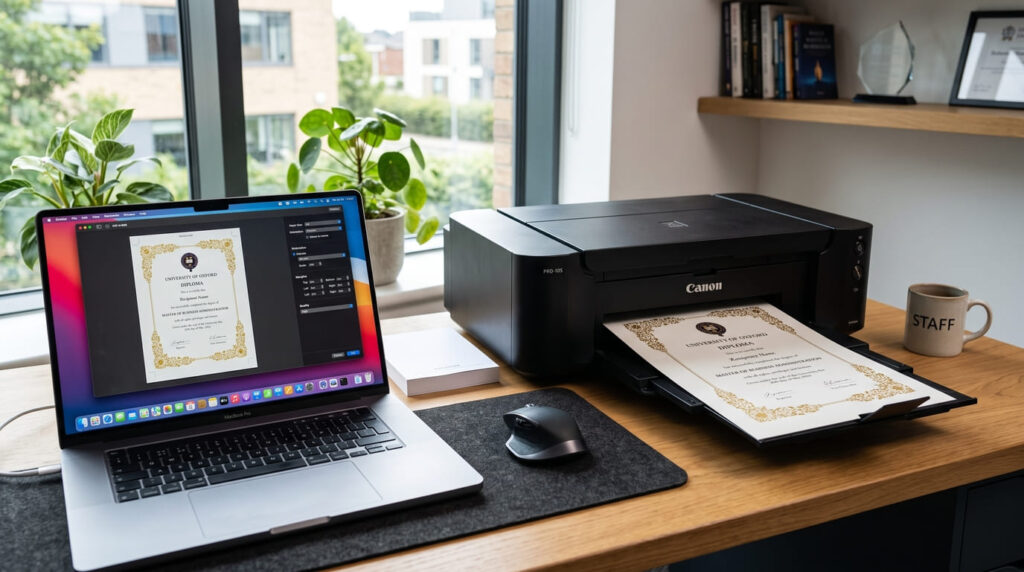
Mencetak dokumen penting seperti ijazah membutuhkan ketelitian lebih dibanding mencetak dokumen biasa. Kesalahan kecil pada ukuran kertas, margin, atau skala cetak bisa membuat bagian tepi dokumen terpotong atau posisi tulisan bergeser. Karena itu, memahami cara mencetak ijazah dengan printer secara tepat penting dilakukan sebelum kamu menekan tombol Print. Dengan pengaturan yang benar, hasil cetak bisa lebih rapi dan sesuai dengan format dokumen aslinya.
Selain memperhatikan file, kamu juga perlu memastikan printer yang digunakan mampu menangani ukuran media yang dibutuhkan. Pengaturan ukuran kertas printer, orientasi halaman, margin, dan skala cetak harus disesuaikan dengan dokumen. Artikel ini akan membahas cara print ijazah secara bertahap, mulai dari mengecek file hingga melakukan test print. Kamu juga akan mengetahui beberapa penyebab hasil print tidak terpotong dan cara menghindari kesalahan saat mencetak.
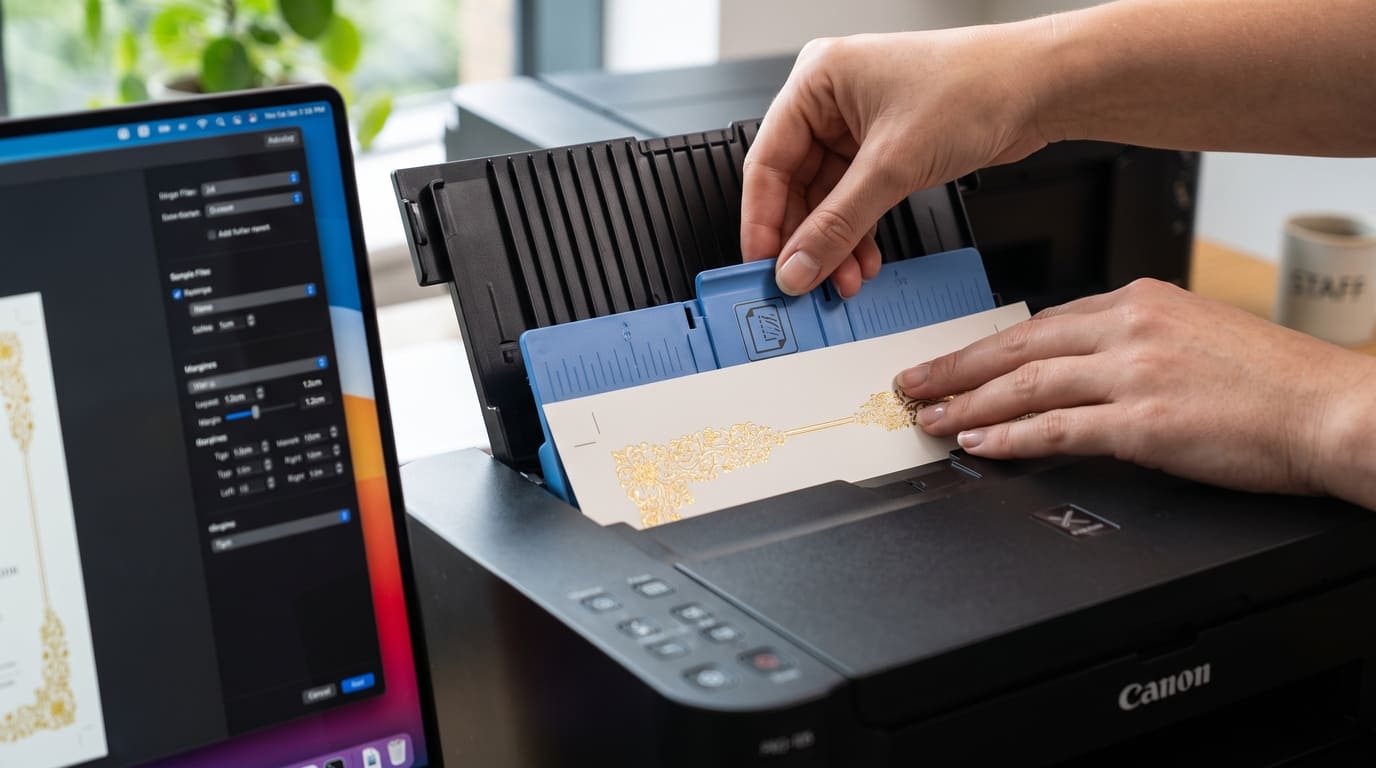
Lakukan pengecekan pengaturan margin, orientasi kertas, dan print preview sebelum mencetak ijazah.
Selain pengaturan printer, kualitas tinta printer juga ikut mendukung hasil cetak yang jelas dan konsisten. Mengingat ijazah merupakan dokumen arsip penting jangka panjang, pemilihan jenis tinta tidak boleh sembarangan; kamu bisa memahami lebih dalam mengenai karakteristik tinta art paper untuk print ijazah agar hasil teks maupun bingkai sertifikat tetap tajam, tahan air, dan tidak gampang memudar seiring berjalannya waktu. Dengan kombinasi setting yang tepat, perangkat yang sesuai, dan tinta berkualitas, kebutuhan print ijazah dapat dilakukan dengan lebih aman dan efisien.
Cara Mencetak Ijazah
Sebelum melakukan cetak ijazah dengan printer, pastikan file dan media yang digunakan sudah sesuai. Jangan langsung mencetak banyak lembar sebelum melakukan pengecekan karena kesalahan setting bisa membuat kertas dan tinta printer terbuang. Berikut beberapa langkah yang bisa kamu ikuti.
1. Periksa Ukuran File dan Kertas
Langkah pertama dalam cara print ijazah adalah mengecek ukuran dokumen yang akan dicetak. Pastikan ukuran file sesuai dengan ukuran kertas ijazah yang akan digunakan. Ukuran kertas ijazah dapat berbeda tergantung format dokumen, sehingga kamu perlu menyesuaikannya dengan dokumen yang dimiliki. Jika ukuran file dan kertas tidak sama, hasil cetak berpotensi bergeser atau terpotong.
2. Atur Orientasi Halaman
Setelah ukuran kertas sesuai, periksa orientasi halaman pada dokumen. Pilih Portrait jika dokumen berbentuk vertikal atau Landscape jika dokumen berbentuk horizontal. Kesalahan orientasi dapat membuat posisi dokumen tidak sesuai dengan media cetak. Pastikan tampilan pada layar sudah menyerupai posisi kertas sebelum melanjutkan proses print ijazah.
3. Sesuaikan Setting Margin Printer
Setting margin printer juga perlu diperhatikan agar seluruh bagian dokumen dapat tercetak dengan baik. Hindari penggunaan margin yang terlalu kecil jika printer memiliki batas area cetak tertentu. Sesuaikan margin dokumen dengan kemampuan printer yang kamu gunakan. Langkah ini menjadi salah satu bagian penting dalam cara mencetak ijazah agar hasilnya tidak terpotong.
4. Atur Skala dan Pengaturan Ukuran Kertas Printer
Pada menu pencetakan, pastikan pengaturan ukuran kertas printer sudah sesuai dengan media yang digunakan. Periksa juga skala cetak dan hindari pengaturan yang secara otomatis memperbesar atau memperkecil dokumen tanpa kamu sadari. Jika tersedia pilihan seperti Actual Size atau ukuran asli, gunakan sesuai kebutuhan dokumen. Pengaturan ini membantu menjaga proporsi ijazah agar tetap sesuai dengan file aslinya.
5. Gunakan Print Preview Sebelum Mencetak
Jangan melewatkan fitur print preview dokumen sebelum mencetak. Dari tampilan ini, kamu bisa melihat apakah seluruh bagian ijazah sudah berada di dalam area cetak. Periksa bagian tepi, posisi teks, logo, dan elemen lainnya untuk memastikan tidak ada yang keluar dari batas halaman. Jika tampilannya sudah sesuai, kamu bisa melanjutkan proses cetak.
6. Lakukan Test Print
Sebelum mencetak dokumen final, lakukan test print menggunakan kertas biasa terlebih dahulu. Cara ini membantu kamu mengecek posisi, ukuran, dan ketepatan hasil cetak tanpa membuang media khusus. Jika ditemukan bagian yang bergeser, kamu masih bisa memperbaiki setting printer. Setelah hasil test sesuai, barulah lakukan pencetakan pada kertas yang akan digunakan untuk dokumen final.
Penyebab Hasil Print Ijazah Terpotong atau Bergeser
Ada beberapa hal yang dapat menyebabkan hasil print ijazah tidak sesuai dengan tampilan pada layar. Masalah tersebut biasanya berkaitan dengan ukuran dokumen, setting printer, atau batas area cetak. Sebelum mencetak ulang, kamu bisa mengecek beberapa kemungkinan berikut:
- Ukuran file tidak sesuai dengan ukuran kertas yang digunakan
- Orientasi halaman tidak sesuai dengan posisi dokumen
- Setting margin printer terlalu kecil atau tidak sesuai
- Skala cetak membuat dokumen otomatis diperbesar atau diperkecil
- Pengaturan ukuran kertas printer tidak sesuai dengan media sebenarnya
- Sebagian area dokumen berada di luar batas area cetak printer
- Print preview dokumen tidak diperiksa sebelum mencetak
- Printer belum dikonfigurasi sesuai dengan jenis dan ukuran media yang digunakan
Cara print dokumen agar tidak terpotong sebenarnya cukup sederhana jika seluruh pengaturan diperiksa sebelum mencetak. Pastikan juga printer untuk cetak dokumen dalam kondisi baik agar proses pencetakan berjalan stabil. Jika hasil print tidak terpotong pada test print, kamu bisa melanjutkan pencetakan menggunakan media yang sebenarnya.
Kesimpulan
Cara mencetak ijazah dengan printer membutuhkan ketelitian, terutama dalam mengatur ukuran kertas, orientasi, margin, dan skala cetak. Jangan lupa menggunakan print preview dokumen dan melakukan test print sebelum mencetak dokumen final. Langkah tersebut dapat membantu memastikan posisi ijazah sesuai dan seluruh bagian dokumen tercetak dengan baik. Dengan pengaturan yang tepat, risiko hasil print terpotong atau bergeser dapat diminimalkan.
Selain pengaturan printer, kualitas tinta printer juga ikut mendukung hasil cetak yang jelas dan konsisten. Gunakan tinta yang sesuai dengan jenis printer dan media yang dipakai agar hasil dokumen terlihat lebih tajam. Perawatan printer secara berkala juga penting untuk menjaga performanya tetap optimal. Dengan kombinasi setting yang tepat, perangkat yang sesuai, dan tinta berkualitas, kebutuhan print ijazah dapat dilakukan dengan lebih aman dan efisien.
Dukung Hasil Cetak Dokumen Berkualitas Bersama G&G Indonesia
Kalau kamu membutuhkan tinta printer berkualitas untuk mendukung kebutuhan cetak dokumen, G&G Indonesia bisa menjadi salah satu pilihan yang layak dipertimbangkan. Produk dari G&G Indonesia tersedia untuk berbagai kebutuhan pencetakan dengan fokus pada hasil cetak yang tajam, jelas, dan konsisten. Pemilihan tinta yang tepat juga dapat membantu kamu mendapatkan hasil cetak yang lebih optimal sekaligus menjaga performa printer.
Kunjungi website resmi G&G Indonesia di ggimage.co.id untuk melihat informasi produk, belanja melalui marketplace resmi di Shopee G&G Indonesia Official, atau hubungi tim G&G Indonesia melalui WhatsApp dengan klik disini untuk mendapatkan rekomendasi tinta dan kertas cetak yang sesuai dengan kebutuhan printermu.
Pertanyaan yang Sering Ditanyakan
Mengapa hasil cetak ijazah sering terpotong di bagian tepi?
Bagian tepi terpotong umumnya disebabkan oleh ketidaksesuaian ukuran kertas antara file dan setting printer, margin dokumen yang melampaui batas minimal area cetak printer, atau skala cetak otomatis (Fit to Page) yang salah memperhitungkan proporsi dokumen.
Pengaturan skala apa yang paling aman saat mencetak ijazah?
Pilihan terbaik adalah menggunakan skala Actual Size (100%). Opsi ini mempertahankan rasio dan tata letak asli dokumen sehingga teks, bingkai dekoratif, dan logo tidak menyusut atau membesar secara tidak proporsional.
Bagaimana cara memastikan posisi teks ijazah sudah pas sebelum dicetak ke kertas aslinya?
Lakukan test print terlebih dahulu menggunakan kertas HVS biasa. Tumpuk hasil cetak percobaan di atas kertas blangko ijazah dengan bantuan cahaya/lampu untuk memastikan posisi tulisan jatuh tepat pada kolom dan baris yang disediakan.
Berapa margin ideal pada printer agar teks dan bingkai ijazah aman?
Margin ideal tergantung pada spesifikasi printer, umumnya minimal 0,5 cm hingga 1,27 cm dari tepi kertas jika printer bukan tipe borderless. Pastikan seluruh elemen penting tidak ditempatkan di batas paling luar area cetak.
Apakah jenis tinta printer berpengaruh terhadap hasil cetak ijazah?
Ya, sangat berpengaruh. Ijazah adalah dokumen arsip jangka panjang. Menggunakan tinta berkualitas (seperti tinta pigment atau tinta berkualitas tinggi dari G&G) membantu hasil cetak tetap tajam, tidak mudah luntur saat terkena cairan, dan tahan pudar dalam jangka waktu lama.