Perbedaan Hasil Cetak Draft dan High Quality, Mana yang Harus Dipilih?
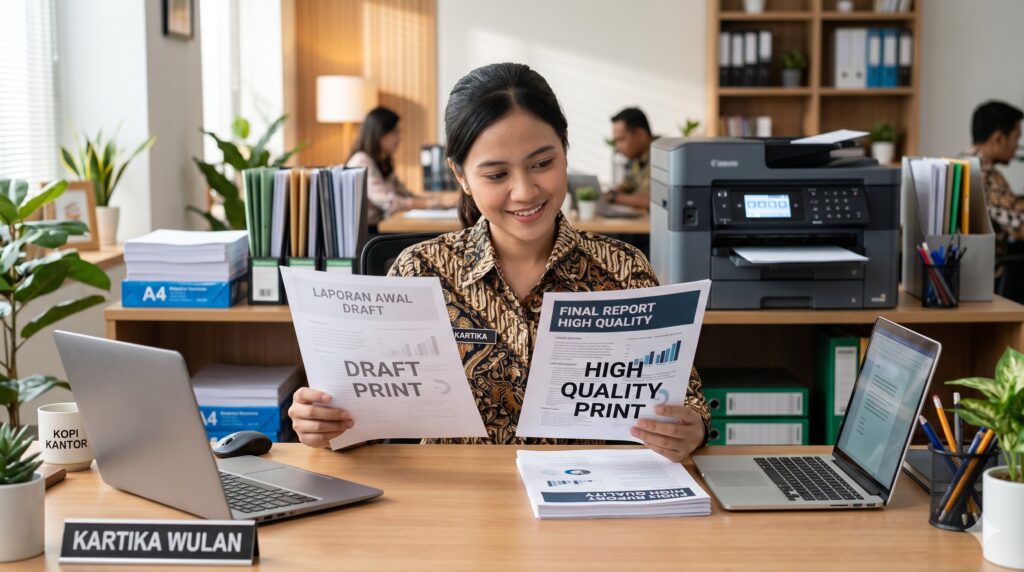
Pernah nggak, kamu asal klik “Print” tanpa memeriksa pengaturan printer terlebih dahulu, lalu hasilnya jauh dari ekspektasi? Entah terlalu buram, tintanya terasa tipis, atau malah terlalu lama nunggu satu lembar selesai tercetak. Ternyata, di balik tombol cetak yang kelihatannya simpel itu, ada satu pengaturan krusial yang kerap diabaikan: mode cetak. Mode cetak, atau print quality mode, adalah fitur yang tersedia di hampir semua printer modern, mulai dari inkjet rumahan hingga laser printer kantor. Dua pilihan yang paling umum ditemui adalah Draft dan High Quality, dan keduanya punya perbedaan yang cukup signifikan — baik dari sisi hasil cetak, kecepatan, maupun konsumsi tinta. Memahami kapan harus menggunakan masing-masing mode bukan cuma soal selera, tapi juga soal efisiensi dan penghematan biaya jangka panjang.
Apa Itu Mode Cetak dan Mengapa Pengaturannya Penting?
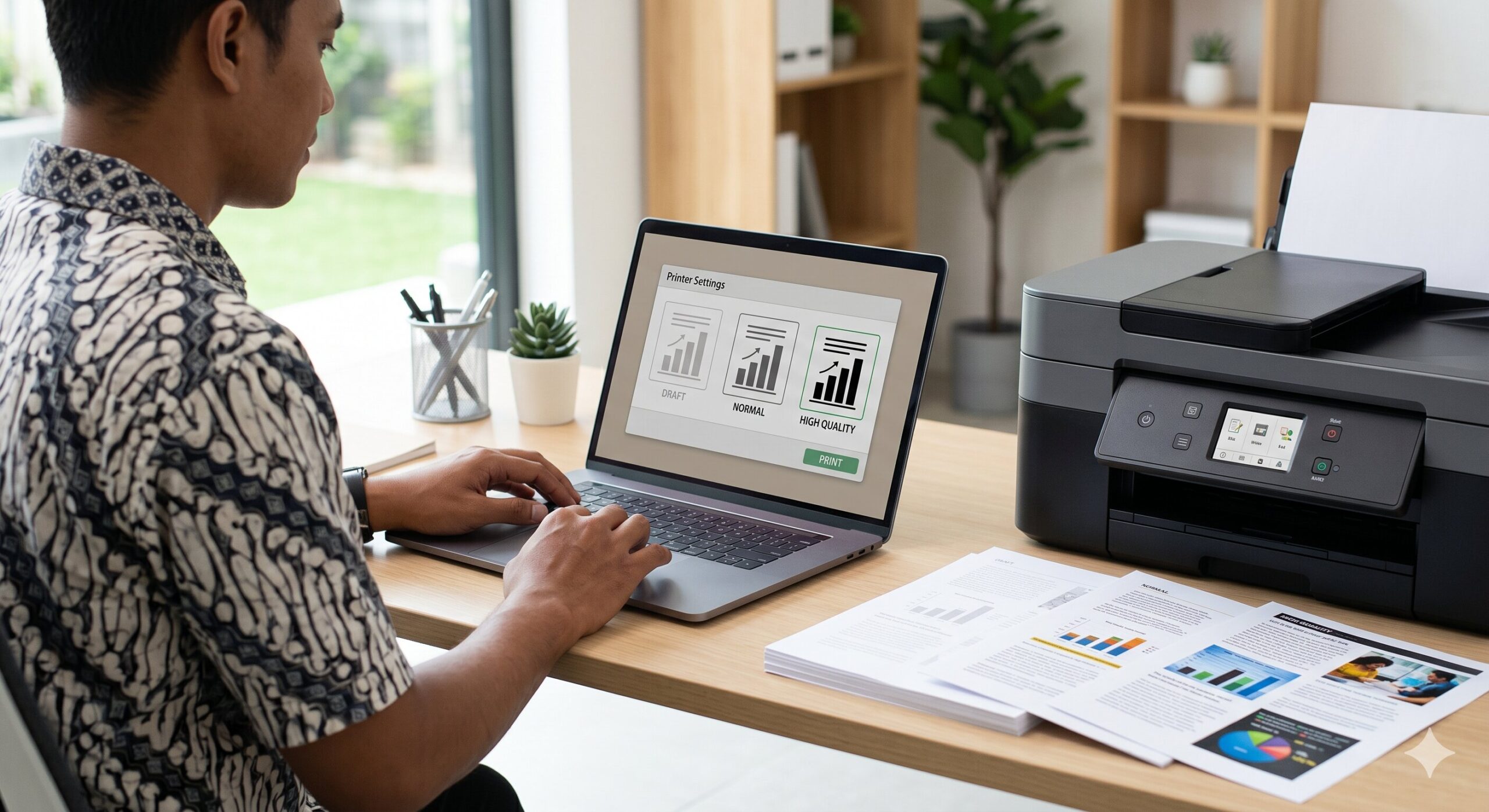
Mode cetak membantu pengguna menyesuaikan hasil print berdasarkan kebutuhan, mulai dari dokumen sementara hingga cetakan final.
Sebelum membahas perbedaannya secara teknis, penting untuk memahami dulu apa yang dimaksud dengan mode cetak dalam konteks printer. Mode cetak adalah pengaturan yang mengontrol seberapa banyak tinta disemprotkan ke atas kertas dan seberapa detail resolusi yang dihasilkan dalam setiap proses pencetakan. Pengaturan ini secara langsung memengaruhi tiga hal utama: kualitas visual hasil cetak, kecepatan proses pencetakan, dan seberapa boros atau hematnya penggunaan tinta atau toner. Banyak pengguna, terutama di lingkungan rumahan dan perkantoran, cenderung membiarkan pengaturan ini di posisi default tanpa menyadari bahwa menyesuaikannya dengan kebutuhan bisa menghemat biaya operasional secara drastis. Mengetahui cara kerja mode cetak adalah langkah awal yang sederhana namun berdampak besar bagi siapa pun yang sering berurusan dengan printer setiap harinya.
Bagaimana Mode Cetak Bekerja di Level Teknis?
Secara teknis, mode cetak berhubungan langsung dengan resolusi yang diukur dalam satuan Dots Per Inch (DPI). Semakin tinggi nilai DPI, semakin banyak titik tinta yang ditempatkan per inci persegi pada kertas, sehingga menghasilkan gambar yang lebih tajam, detail, dan kaya warna. Inilah mengapa pemahaman tentang DPI penting sebelum menentukan mode mana yang sebaiknya digunakan.
Pada printer inkjet, head printer akan bergerak bolak-balik di atas kertas sembari menyemprotkan tinta dalam jumlah tertentu sesuai perintah driver printer. Di mode Draft, gerakan ini lebih cepat dan tinta yang disemprotkan lebih sedikit. Sebaliknya, di mode High Quality, head printer bergerak lebih lambat dan menyemprotkan tinta dalam jumlah lebih banyak dengan presisi yang lebih tinggi, menghasilkan cetakan yang lebih tajam dan lebih kaya gradasi warna. Pengaturan ini tersedia di kotak dialog Print di hampir semua sistem operasi, baik Windows maupun macOS, dan bisa dengan mudah disesuaikan sebelum mencetak.
Mengenal Mode Draft: Cepat, Hemat, dan Fungsional
Mode Draft adalah pilihan cetak dengan prioritas utama pada kecepatan dan efisiensi penggunaan tinta. Ketika kamu memilih mode ini, printer akan menggunakan jumlah tinta paling minimal dan mencetak dengan kecepatan tertinggi yang mampu dilakukan mesin. Hasil cetakannya memang tidak setajam atau sepelkat mode Normal atau High Quality, tetapi untuk keperluan dokumen internal, konsep, atau draft yang memang tidak perlu tampil sempurna secara visual, mode ini adalah pilihan yang sangat masuk akal. Tidak sedikit pekerja kantoran maupun mahasiswa yang justru lebih sering butuh mode ini ketimbang mode High Quality, karena sebagian besar dokumen yang dicetak sehari-hari hanyalah bahan referensi atau salinan kerja yang tidak perlu kualitas foto. Dengan menggunakan mode Draft secara konsisten untuk kebutuhan semacam itu, penghematan tinta bisa terasa nyata seiring waktu.
Kapan Mode Draft Adalah Pilihan Tepat?
Mode Draft paling efektif digunakan untuk situasi di mana tampilan visual bukan prioritas utama, melainkan isi atau konten dokumennya. Berikut beberapa skenario di mana mode Draft adalah keputusan yang cerdas:
- Mencetak konsep atau draft dokumen yang masih akan dikoreksi sebelum versi final dicetak.
- Dokumen internal kantor seperti memo, notulen rapat, atau laporan kerja harian yang tidak perlu tampil representatif.
- Materi belajar dan catatan kuliah bagi mahasiswa yang butuh banyak salinan dengan biaya tinta seefisien mungkin.
- Lembar kerja atau spreadsheet sederhana yang hanya berisi teks dan angka tanpa elemen visual kompleks.
- Uji coba layout sebelum mencetak versi final, sehingga tidak membuang tinta dan kertas bila ada yang perlu diperbaiki.
Mode ini dikenal juga dengan istilah Fast Draft pada beberapa merek printer. Penggunaan tintanya paling sedikit dibandingkan mode lain, dan waktu cetak yang dihasilkan adalah yang paling cepat. Untuk dokumen berbasis teks, penurunan kualitas yang terjadi hampir tidak terlihat secara signifikan, sehingga mode ini tetap menghasilkan cetakan yang cukup terbaca dan layak digunakan.
Mengenal Mode High Quality: Tajam, Detail, dan Profesional
Di sisi lain, mode High Quality dirancang untuk situasi di mana kualitas hasil cetak adalah hal yang tidak bisa dikompromikan. Printer akan bekerja lebih lambat, menggunakan lebih banyak tinta, namun menghasilkan cetakan dengan resolusi tinggi dan warna yang jauh lebih akurat dan konsisten. Mode ini biasanya digunakan ketika dokumen yang dicetak akan ditampilkan kepada orang lain, dikumpulkan sebagai berkas resmi, atau memerlukan detail visual yang tajam seperti foto, desain grafis, atau materi pemasaran. Bagi para pengusaha yang ingin mencetak brosur, proposal bisnis, atau materi promosi, mode High Quality bisa membuat perbedaan yang sangat terlihat antara kesan profesional dan biasa-biasa saja. Ini juga pilihan utama bagi siapa pun yang mencetak foto berkualitas tinggi, karena pada mode ini gradasi warna, bayangan, dan detail halus pada gambar tampil jauh lebih baik.
Untuk hasil cetakan yang berkualitas, dibutuhkan juga kertas print yang sesuai, berikut artikel yang membahas soal kertas printer terbaik 7 Jenis Kertas Print Terbaik untuk Hasil Cetakan Berkualitas.
Kapan Harus Beralih ke Mode High Quality?
Tidak semua dokumen perlu dicetak dalam mode terbaik, tapi ada sejumlah situasi di mana mode High Quality benar-benar layak dipilih meski harus mengorbankan sedikit waktu dan tinta lebih banyak. Ketahui momen-momen tersebut agar kamu bisa mengambil keputusan yang tepat setiap kali hendak mencetak.
- Mencetak foto atau gambar — baik untuk kenangan pribadi, portofolio, maupun keperluan profesional.
- Dokumen resmi dan formal seperti surat lamaran kerja, CV, ijazah, atau kontrak bisnis.
- Materi pemasaran seperti flyer, brosur, atau poster yang akan dibagikan kepada klien atau calon pelanggan.
- Presentasi visual yang akan digunakan dalam meeting atau pitching dengan pihak eksternal.
- Cetak desain grafis yang memerlukan akurasi warna dan ketajaman garis yang presisi.
Penting juga diperhatikan bahwa penggunaan mode High Quality akan memberikan hasil maksimal hanya jika didukung oleh kertas yang tepat. Untuk foto atau desain, gunakan kertas glossy atau matte khusus inkjet. Untuk dokumen formal, kertas HVS dengan gramasi 80–100 gsm sudah cukup dan akan menghasilkan cetakan yang rapi dan solid.
Perbandingan Langsung: Draft vs High Quality
Supaya lebih mudah dipahami, berikut adalah ringkasan perbandingan antara kedua mode cetak ini dalam beberapa aspek kunci. Dengan memahami perbandingan ini, kamu bisa lebih cepat menentukan mode mana yang sesuai untuk setiap situasi cetak yang kamu hadapi. Pilihan yang tepat bukan hanya soal hasil cetakan yang bagus, tapi juga soal bagaimana kamu mengelola sumber daya — tinta, waktu, dan biaya — dengan lebih bijak dan efisien.
| Aspek | Mode Draft | Mode High Quality |
| Kualitas Cetakan | Rendah–Cukup (teks terbaca, detail minim) | Tinggi (tajam, detail, warna akurat) |
| Kecepatan Cetak | Sangat cepat | Lebih lambat |
| Penggunaan Tinta | Hemat (paling sedikit) | Lebih banyak |
| Resolusi (DPI) | Rendah | Tinggi (600 DPI ke atas) |
| Cocok Untuk | Draft, memo, catatan kerja | Foto, brosur, dokumen resmi |
| Biaya per Halaman | Lebih hemat | Lebih mahal |
Tips Mengatur Setting Printer Sesuai Kebutuhan
Mengetahui perbedaan teorinya saja tidak cukup — kamu juga perlu tahu bagaimana cara mengakses dan mengubah pengaturan mode cetak ini di printer yang kamu gunakan. Kabar baiknya, hampir semua printer modern menyediakan akses mudah ke pengaturan ini, baik melalui driver printer di komputer maupun langsung dari panel kontrol printer itu sendiri. Dengan sedikit latihan, mengganti mode cetak bisa dilakukan dalam hitungan detik sebelum mencetak, dan kebiasaan kecil ini bisa berdampak besar pada efisiensi tinta dan penghematan biaya operasional. Berikut panduan singkat untuk beberapa sistem dan skenario umum yang sering dihadapi pengguna.
Cara Mengubah Mode Cetak di Windows
Di Windows, kamu bisa mengakses pengaturan ini langsung dari kotak dialog Print. Ikuti langkah-langkah ini agar tidak salah pilih mode saat mencetak.
- Buka dokumen yang ingin dicetak, lalu tekan Ctrl + P untuk membuka dialog Print.
- Klik Printer Properties atau Preferences.
- Cari tab Paper/Quality atau Print Quality.
- Pilih mode yang diinginkan: Draft, Normal, atau Best/High Quality.
- Klik OK dan lanjutkan proses cetak.
Cara Mengubah Mode Cetak di macOS
Pengguna Mac pun bisa dengan mudah mengakses pengaturan kualitas cetak melalui dialog Print. Prosesnya sedikit berbeda dari Windows, namun tetap intuitif dan tidak rumit.
- Buka dokumen, tekan Cmd + P.
- Klik dropdown di bagian tengah dialog, lalu pilih Print Settings atau Paper Quality.
- Pada opsi Media Type, pilih jenis kertas yang sesuai, misalnya Plain Paper untuk draft.
- Pada bagian Quality, pilih antara Draft, Normal, atau Best.
- Klik Print untuk mulai mencetak.
Peran Tinta Berkualitas dalam Setiap Mode Cetak
Satu hal yang sering terlupakan adalah bahwa mode cetak, sebagus apa pun pengaturannya, tetap sangat bergantung pada kualitas tinta atau toner yang digunakan. Tinta berkualitas rendah dapat merusak head printer, menghasilkan warna yang tidak konsisten, bahkan membuat cetakan menjadi mudah pudar meskipun kamu sudah menggunakan mode High Quality sekalipun. Sebaliknya, tinta berkualitas baik akan memberikan hasil yang optimal bahkan di mode Draft sekalipun — teks tetap terbaca jelas, warna tidak memudar, dan tidak ada risiko penyumbatan nozzle yang bisa merusak printer dalam jangka panjang. Investasi pada tinta yang tepat bukan pemborosan, melainkan langkah cerdas yang menjaga printer tetap awet dan hasil cetak selalu memuaskan.
Di sinilah G&G Indonesia hadir sebagai solusi yang layak dipertimbangkan. G&G Indonesia merupakan bagian dari jaringan global Ninestar Corporation, merek tinta dan toner yang sudah dipercaya oleh lebih dari 200 juta pengguna di lebih dari 170 negara. Produk G&G tersedia dalam berbagai varian yang kompatibel dengan merek printer populer seperti HP, Canon, Epson, dan Brother. Yang membuat G&G unggul adalah kombinasi antara harga yang terjangkau dengan kualitas global — produk-produknya bersertifikasi internasional dan dirancang ramah lingkungan dengan jejak karbon rendah. Dengan G&G, kamu bisa mencetak dalam mode apa pun — Draft maupun High Quality — dan tetap mendapatkan hasil yang konsisten, tahan lama, dan tidak mudah pudar.
Saatnya Cetak Lebih Cerdas Bersama G&G Indonesia
Memilih antara mode Draft dan High Quality sebenarnya bukan keputusan yang sulit, asalkan kamu sudah memahami kebutuhan cetak dan konteks penggunaannya. Gunakan mode Draft untuk dokumen sehari-hari yang tidak perlu tampil sempurna, dan simpan mode High Quality untuk momen-momen penting yang menuntut hasil terbaik. Strategi sederhana ini saja sudah bisa membantu kamu menghemat tinta secara signifikan dalam jangka panjang. Dan agar setiap pilihan mode cetak memberikan hasil yang benar-benar optimal, pastikan kamu juga menggunakan tinta atau toner berkualitas yang sudah terbukti performanya.
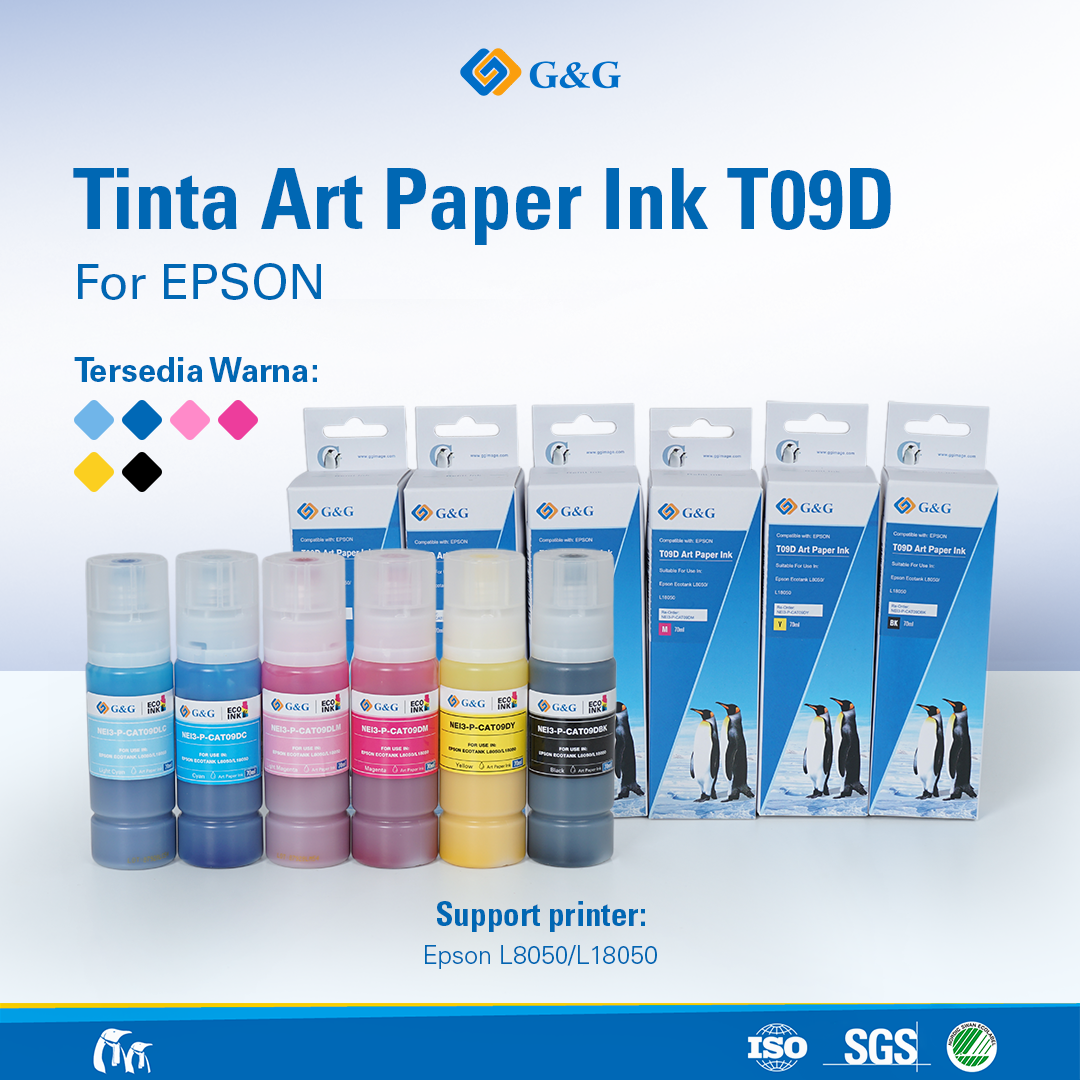
Untuk kebutuhan tinta dan toner printer yang andal, berkualitas, dan harga bersahabat, G&G Indonesia adalah jawabannya. Dari tinta artpaper untuk printer Epson hingga toner kompatibel untuk HP LaserJet, G&G menyediakan pilihan lengkap untuk berbagai kebutuhan cetak — di rumah, di kantor, maupun untuk keperluan bisnis. Jangan biarkan kualitas tinta menjadi bottleneck yang merusak hasil kerja kerasmu. Hubungi tim marketing G&G Indonesia langsung via WhatsApp di +62 877-8862-8316, atau kunjungi toko resmi G&G di Shopee: https://shopee.co.id/ggindonesiabyinnoprint. Informasi produk lengkap juga tersedia di website resmi G&G Indonesia: https://ggimage.co.id. Cetak lebih cerdas, lebih hemat, dan lebih berkualitas — mulai sekarang!
Referensi
- Canon Indonesia. Mengapa Menggunakan Tinta Canon Asli? https://id.canon/id/campaign/anti-counterfeit/why-use-genuine-inks
- Bumidata. Cara Menghasilkan Cetakan Pada Printer dengan Kualitas Tinggi. Desember 2024. https://www.bumidata.co.id/cara-menghasilkan-cetakan-pada-printer-dengan-kualitas-tinggi
- Stardata Service. Tips Mengatur Kualitas Cetakan Printer Agar Lebih Tajam. Oktober 2025. https://stardataservice.com/blog/tips-mengatur-kualitas-cetakan-printer-agar-lebih-tajam/
- E-Print Indonesia. Tips dan Trik Menghemat Tinta Printer Anda. Desember 2022. https://e-print.co.id/tips-dan-trik-menghemat-tinta-printer-anda/
- Microsoft Support. Change the print resolution or print quality for a worksheet. https://support.microsoft.com/en-us/office/change-the-print-resolution-or-print-quality-for-a-worksheet-b0e11707-1e47-4452-810f-0f4deb038455
- Hasan Printing. Cara Mengatur Ketebalan Tinta Printer. Februari 2023. https://hasanprinting.com/cara-mengatur-ketebalan-tinta-printer/
Pertanyaan yang Sering Ditanyakan
Apa perbedaan utama antara mode Draft dan High Quality pada printer?
- Mode Draft menggunakan tinta paling sedikit dan mencetak paling cepat, cocok untuk dokumen kerja harian yang tidak memerlukan kualitas visual tinggi. Sementara mode High Quality menggunakan lebih banyak tinta dengan resolusi DPI yang lebih tinggi, menghasilkan cetakan yang lebih tajam dan detail, ideal untuk foto, brosur, dan dokumen resmi.
Apakah mencetak dalam mode Draft merusak printer?
Tidak. Mode Draft adalah fitur resmi yang disediakan oleh produsen printer dan aman digunakan secara rutin. Justru penggunaan mode Draft yang tepat sasaran bisa memperpanjang usia cartridge dan head printer karena tinta yang digunakan lebih sedikit.
Berapa banyak tinta yang bisa dihemat dengan menggunakan mode Draft?
Penghematan tinta bergantung pada jenis printer dan tinta yang digunakan, namun secara umum mode Draft bisa menghemat penggunaan tinta secara signifikan dibandingkan mode Normal atau High Quality karena printer menyemprotkan titik tinta yang lebih sedikit per inci persegi (DPI rendah).
Bagaimana cara mengubah mode cetak di komputer?
Di Windows, buka dialog Print (Ctrl+P), klik Printer Properties, lalu cari tab Paper/Quality untuk memilih mode Draft, Normal, atau Best. Di macOS, buka Print (Cmd+P), pilih Print Settings dari dropdown, lalu ubah opsi Quality sesuai kebutuhan.
Mode High Quality cocok untuk mencetak apa saja?
Mode High Quality ideal untuk mencetak foto, brosur, flyer, portofolio desain, surat lamaran kerja, dokumen resmi, dan materi presentasi yang akan ditampilkan kepada pihak luar. Untuk dokumen-dokumen ini, kualitas cetakan yang tajam dan warna yang akurat sangat penting.
Apakah tinta G&G cocok untuk semua mode cetak?
Ya. Produk tinta dan toner G&G Indonesia dirancang kompatibel dengan berbagai merek dan model printer populer seperti HP, Canon, Epson, dan Brother. Kualitasnya yang telah tersertifikasi secara internasional memastikan hasil cetak yang konsisten, baik saat menggunakan mode Draft maupun High Quality.