5 Penyebab Tinta Printer Boros dan Cara Menghematnya
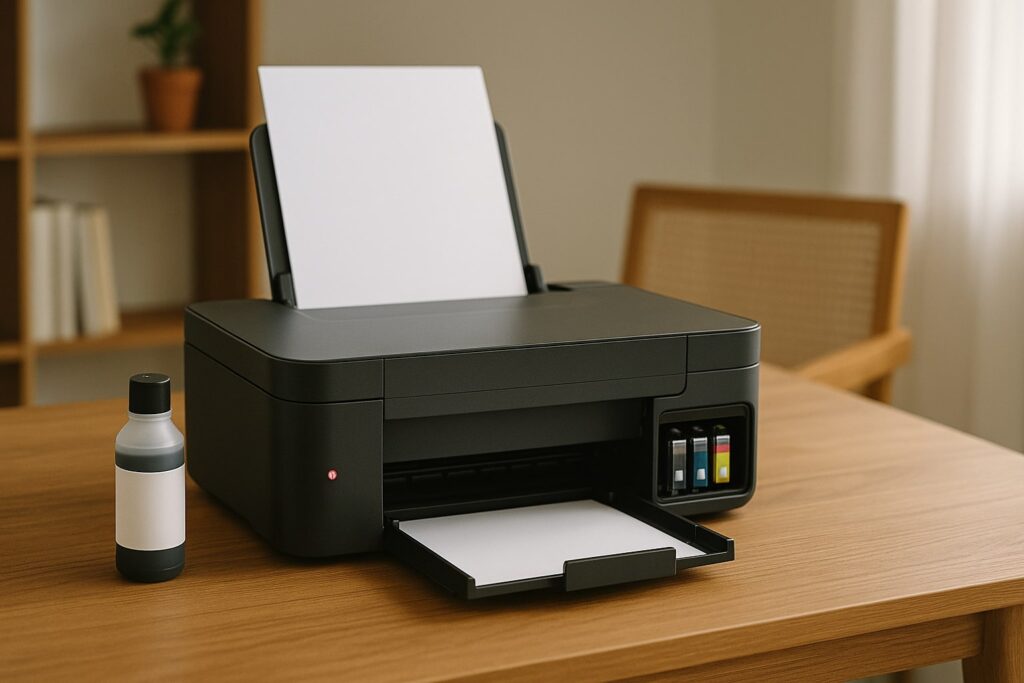
G&G Indonesia – Tinta printer habis terlalu cepat? Padahal rasanya baru beli minggu lalu. Mungkin kamu nggak sadar, ada kebiasaan sehari-hari yang bikin tinta boros tanpa perlu nge-print banyak dokumen. Kalau kamu ngalamin hal yang sama, besar kemungkinan masalahnya bukan di seberapa sering kamu mencetak, tapi di cara kamu pakai dan rawat printernya.
Artikel ini bahas lima penyebab utama tinta printer boros, lengkap dengan cara praktis untuk menghematnya. Nggak ribet, nggak teori doang! semuanya bisa langsung kamu terapkan di rumah atau kantor. Simak sampai habis ya!
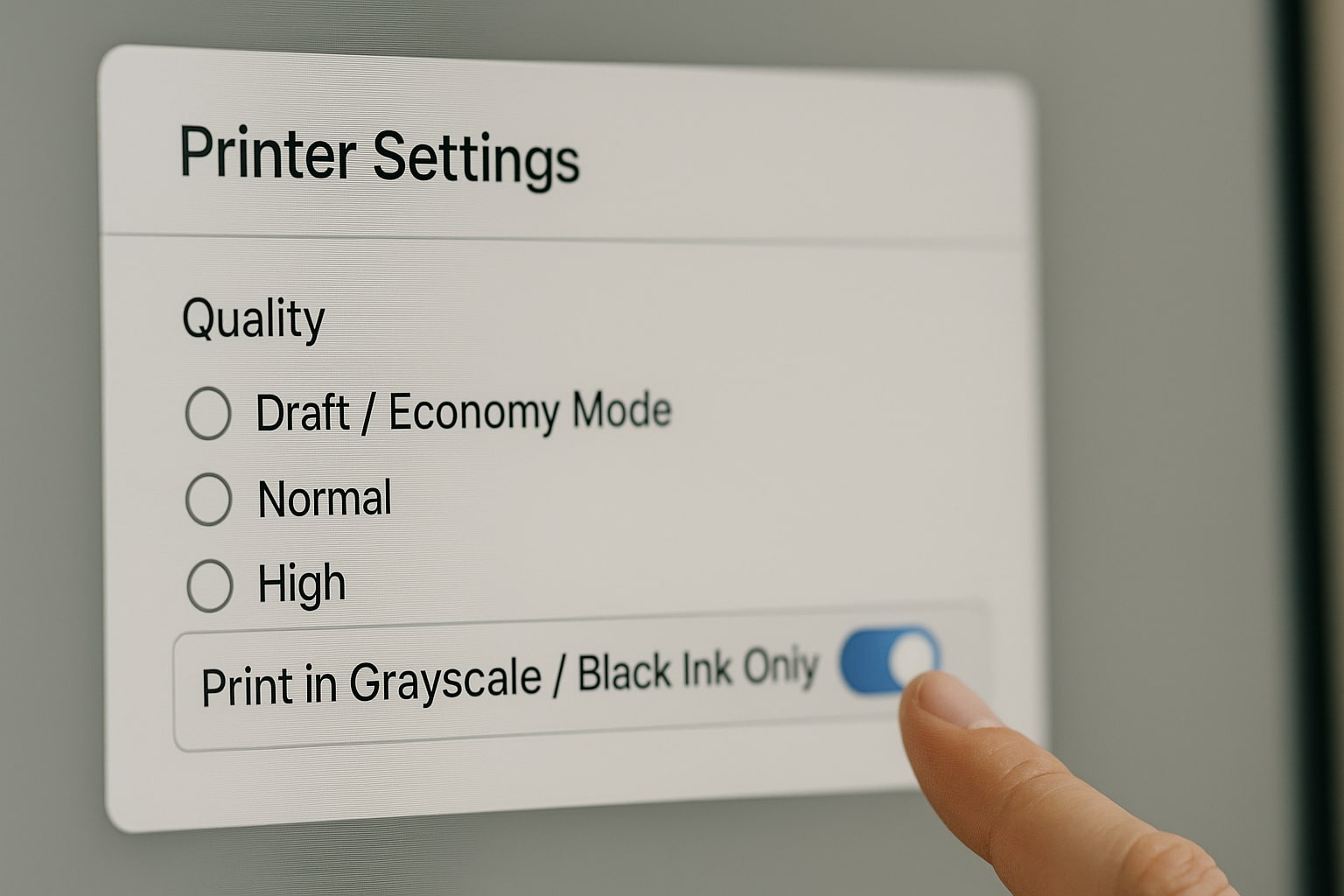
Atur ke Draft/Economy Mode dan aktifkan grayscale untuk dokumen hitam-putih agar lebih hemat tinta.
1. Terlalu Sering Melakukan Head Cleaning
Fitur head cleaning memang berguna untuk menjaga hasil cetak tetap bersih dan bebas garis. Namun, proses ini menggunakan banyak tinta. Jika kamu menjalankannya terlalu sering, tinta akan cepat terkuras meskipun tidak mencetak apa pun. Biasanya printer melakukan cleaning otomatis setiap kali dinyalakan setelah lama tidak digunakan, sehingga jika kamu sering menyalakan printer hanya sebentar lalu mematikannya lagi, tinta bisa terbuang percuma.
Gunakan head cleaning hanya ketika hasil cetakan mulai bergaris atau pudar. Untuk mencegah penyumbatan, cukup nyalakan printer seminggu sekali dan cetak satu halaman sederhana agar aliran tinta tetap lancar tanpa perlu sering dibersihkan.
2. Pengaturan Cetak “High Quality”
Banyak pengguna printer tidak menyadari bahwa memilih mode “Best Quality” atau “High Resolution” akan mengeluarkan tinta jauh lebih banyak. Mode ini cocok untuk mencetak foto atau desain berwarna pekat, tapi terlalu berlebihan untuk kebutuhan dokumen sehari-hari seperti laporan atau tugas teks biasa.
Jika kamu ingin lebih hemat, ubah pengaturan printer ke “Draft Mode” atau “Economy Mode”. Mode ini menghasilkan teks yang tetap jelas dan rapi, tapi dengan penggunaan tinta lebih sedikit. Kamu juga bisa mencetak dalam mode grayscale agar tinta warna tidak terbuang untuk dokumen hitam putih.
Baca artikel menarik lainnya: 7 Jenis Kertas Print Terbaik untuk Hasil Cetakan Berkualitas
3. Terlalu Sering Mencetak Gambar atau Desain Penuh
Mencetak gambar berwarna, brosur, atau desain dengan latar penuh memang menarik, tapi juga salah satu penyebab utama tinta cepat habis. Setiap warna pada gambar mengandung campuran tinta yang cukup banyak, terutama untuk hasil dengan saturasi tinggi atau latar gelap.
Kamu bisa menghemat tinta dengan menyesuaikan color balance agar warna tidak terlalu pekat. Jika mencetak foto, gunakan kertas khusus foto yang mampu menahan tinta di permukaan sehingga tidak cepat terserap. Dan sebelum mencetak dalam jumlah banyak, coba dulu versi pratinjau untuk memastikan hasil warnanya sudah sesuai harapan.
4. Tinta Printer yang Tidak Berkualitas
Tidak semua tinta printer diciptakan sama. Beberapa produk murah memang terlihat menggiurkan, tapi kualitas tintanya sering kali encer, tidak stabil, atau mudah menguap. Selain cepat habis, tinta jenis ini juga bisa menyumbat nozzle dan merusak printhead dalam jangka panjang.
Tinta dengan formula yang stabil akan menghasilkan warna tajam dengan penggunaan lebih efisien di setiap tetesnya. Karena itu, penting untuk memilih tinta printer berkualitas dari merek terpercaya. Salah satu rekomendasi terbaik adalah G&G Indonesia, yang dikenal dengan teknologi tinta berstandar tinggi, hasil cetak konsisten, dan efisien untuk berbagai jenis printer.
Baca artikel menarik lainnya: Kenapa Hasil Cetakan Printer Sering Pudar? Ini Penyebab dan Solusinya
5. Tidak Pernah Menonaktifkan Fitur Otomatis Printer
Sebagian printer modern dilengkapi fitur otomatis seperti maintenance print atau auto cleaning yang berjalan dalam interval waktu tertentu. Meski berguna untuk menjaga kondisi mesin, fitur ini tanpa disadari bisa menguras tinta jika tidak dikontrol.
Jika printer terus tersambung ke listrik dan jaringan, pembersihan otomatis dapat terjadi meskipun tidak digunakan selama beberapa hari. Untuk menghemat, periksa kembali pengaturan printer dan nonaktifkan fitur ini bila tidak diperlukan. Jalankan pembersihan manual hanya saat kualitas cetak menurun dan pastikan mematikan printer dengan benar agar tidak memicu auto cleaning setiap kali dihidupkan.
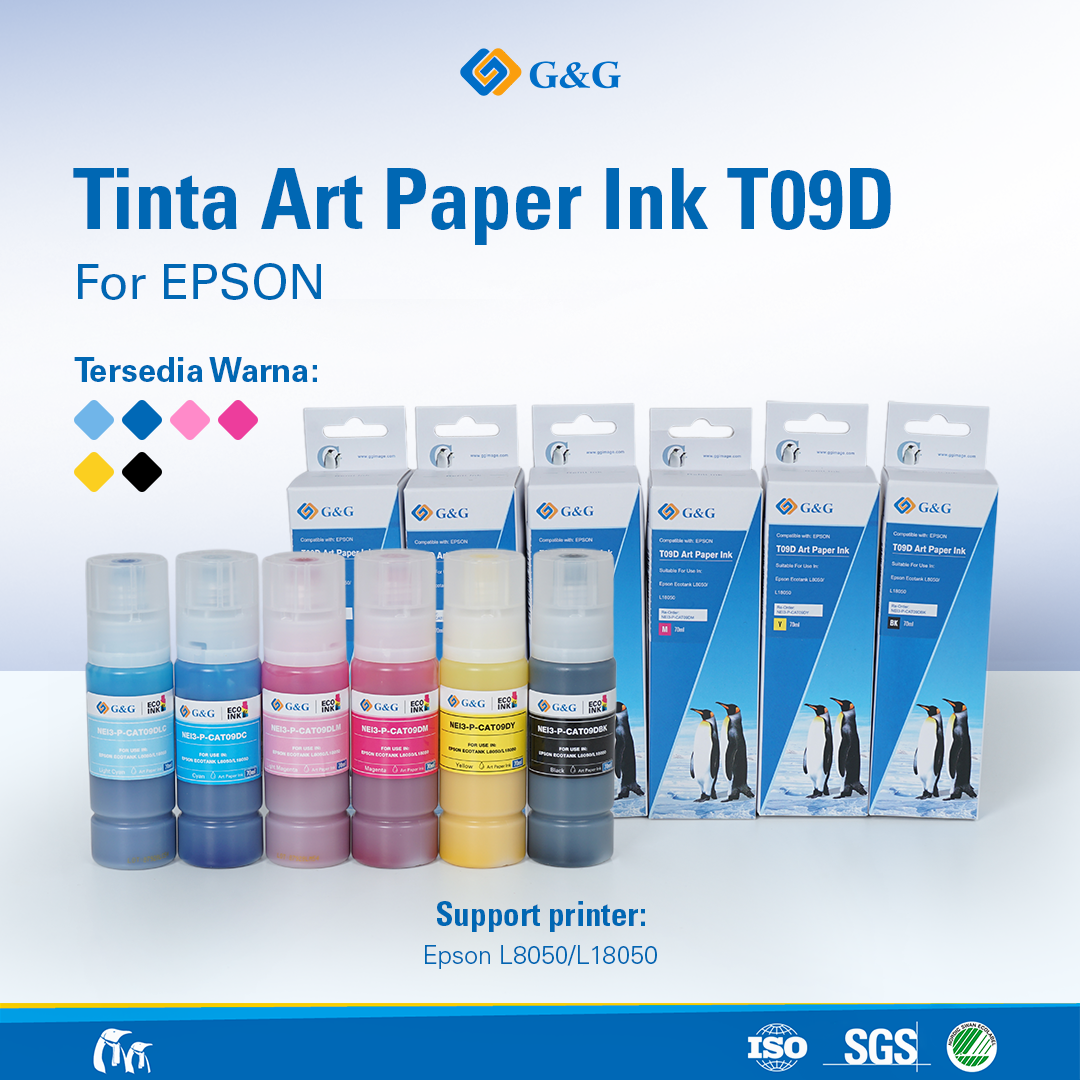
Solusi Hemat dan Berkualitas Bersama G&G Indonesia
Menghemat tinta bukan hanya soal kebiasaan mencetak, tapi juga soal memilih produk yang tepat. G&G Indonesia menghadirkan solusi tinta printer berkualitas dengan formula stabil dan kemasan kedap udara. Hasil cetakan lebih tajam, tahan lama, dan hemat penggunaan tinta dalam setiap halaman. Dengan G&G, kamu bisa hemat biaya cetak, menjaga performa printer tetap optimal, serta mendapatkan hasil cetakan profesional tanpa khawatir tinta cepat habis. Mulai sekarang, beralihlah ke tinta berkualitas yang efisien dan terjangkau bersama G&G Indonesia
Pertanyaan yang Sering Ditanyakan
Apakah head cleaning menguras banyak tinta?
Ya. Proses cleaning memakai tinta untuk mendorong aliran di nozzle. Lakukan hanya saat hasil cetak bergaris/pudar, bukan setiap kali menyalakan printer.
Seberapa sering ideal melakukan head cleaning?
Cukup saat ada masalah kualitas cetak. Untuk pencegahan, nyalakan printer mingguan dan cetak satu halaman sederhana agar aliran tinta tetap lancar.
Apa bedanya “High Quality/Best” dengan “Draft/Economy Mode”?
Mode High Quality memakai lebih banyak tinta untuk detail/warna pekat; Draft/Economy menghemat tinta dengan kualitas teks tetap terbaca untuk dokumen harian.
Apakah mencetak grayscale menghemat tinta warna?
Ya, untuk dokumen hitam-putih, aktifkan opsi “Print in Grayscale/Black Ink Only” agar tinta warna tidak ikut terpakai.
Mengapa mencetak gambar full color cepat menghabiskan tinta?
Area warna pekat dan latar gelap butuh deposisi tinta tinggi. Uji pratinjau, kurangi saturasi/brightness, atau gunakan kertas foto yang tepat.
Apakah kualitas tinta memengaruhi irit-borosnya?
Tinta berkualitas lebih stabil dan efisien per tetes. Tinta murah/encer bisa cepat habis, bahkan berisiko menyumbat nozzle dan merusak printhead.
Perlukah mematikan fitur auto-maintenance/auto-cleaning?
Bila jarang dipakai, fitur otomatis bisa menguras tinta di latar. Nonaktifkan jika tidak perlu, lakukan pembersihan manual saat kualitas menurun.
Bagaimana merawat printer agar tidak boros saat jarang dipakai?
Cetak 1–2 halaman seminggu, simpan cartridge tertutup rapat, dan matikan printer dengan prosedur resmi agar tidak memicu cleaning berulang.

Artikel Terkait