
Sebelum Cetak Label Undangan, Perhatikan 7 Hal Penting Ini agar Hasil Lebih Rapi!

Mencetak nama dan alamat penerima pada label undangan terlihat seperti pekerjaan sederhana. Namun, siapa pun yang pernah mencobanya tentu memahami bahwa sedikit kesalahan pada ukuran, margin, atau pengaturan printer dapat membuat seluruh posisi tulisan bergeser. Nama tamu bisa tercetak terlalu ke kiri, terpotong di bagian bawah, atau bahkan keluar dari bidang label. Masalah lain seperti tinta melebar, kertas tersangkut, dan hasil cetak yang mudah tersentuh juga cukup sering terjadi. Kondisi tersebut tentu merepotkan, terlebih ketika undangan harus segera dibagikan dalam jumlah banyak. Karena itu, persiapan sebelum cetak label undangan perlu dilakukan dengan cermat agar hasil akhirnya terlihat rapi, presisi, dan profesional.
Label undangan bukan sekadar tempat menuliskan nama penerima. Bagian kecil ini turut membentuk kesan pertama ketika seseorang menerima undangan pernikahan, acara kantor, seminar, syukuran, maupun kegiatan resmi lainnya. Label yang tertempel miring atau memiliki tulisan buram dapat membuat undangan yang sebenarnya sudah dirancang dengan baik terlihat kurang maksimal. Sebaliknya, hasil cetak label yang bersih dan konsisten mampu memberikan kesan bahwa setiap detail acara dipersiapkan dengan serius.
Proses print label undangan juga tidak selalu membutuhkan perlengkapan yang rumit. Printer rumahan atau kantor dapat digunakan selama jenis kertas, tinta, dan pengaturannya sesuai. Persoalannya, banyak orang langsung mencetak seluruh data tanpa melakukan pengujian terlebih dahulu. Padahal, satu lembar uji coba bisa membantu mencegah puluhan lembar label terbuang percuma.
Mengapa Persiapan Cetak Label Undangan Tidak Boleh Diabaikan?

Pengukuran label dan uji cetak membantu mencegah tulisan bergeser atau terpotong saat label undangan dicetak.
Setiap lembar label memiliki ukuran, jarak antarkolom, margin, serta karakter permukaan yang berbeda. Printer pun mempunyai mekanisme penarikan kertas dan area cetak yang tidak selalu sama antara satu model dengan model lainnya. Oleh sebab itu, template yang tampak tepat di layar belum tentu langsung tercetak pada posisi yang benar. Pengaturan skala otomatis juga dapat mengubah ukuran dokumen tanpa disadari sehingga tulisan bergeser dari bidang label. Persiapan yang baik membantu menyelaraskan desain digital, media label, dan kemampuan printer sebelum proses pencetakan dalam jumlah besar dimulai.
Kesalahan kecil dalam mencetak label biasanya baru terlihat setelah kertas keluar dari printer. Jika hanya satu lembar yang bermasalah, kerugiannya mungkin tidak terlalu besar. Akan tetapi, pencetakan puluhan lembar dengan pengaturan yang keliru dapat membuang banyak kertas, tinta printer, waktu, dan tenaga. Situasi ini semakin merepotkan apabila data penerima undangan harus segera selesai pada hari yang sama.
Agar prosesnya lebih terkontrol, perhatikan tujuh hal penting berikut sebelum mulai mencetak.
7 Hal Penting Sebelum Cetak Label Undangan
Mendapatkan hasil cetak yang rapi bukan hanya bergantung pada kualitas printer. Ketepatan ukuran label, desain, pengaturan dokumen, kondisi printer, dan tinta yang digunakan memiliki pengaruh yang saling berkaitan. Satu pengaturan yang kurang tepat dapat membuat komponen lainnya tidak bekerja secara optimal. Karena itu, setiap tahapan sebaiknya diperiksa secara berurutan dan tidak dilakukan secara terburu-buru. Berikut tujuh hal yang perlu diperhatikan agar proses cetak label undangan berjalan lebih lancar.
1. Pastikan Ukuran dan Kode Label Sesuai
Langkah pertama adalah mengetahui ukuran fisik label yang akan digunakan. Jangan hanya mengandalkan perkiraan karena perbedaan beberapa milimeter saja dapat membuat posisi nama bergeser saat dicetak.
Label undangan yang dijual di pasaran umumnya memiliki kode atau nomor tertentu. Setiap kode dapat mewakili ukuran label, jumlah kolom, jumlah baris, jarak antarkotak, serta margin pada lembar kertas. Meskipun tampilannya terlihat mirip, belum tentu semua produk dengan kode yang sama mempunyai ukuran identik apabila berasal dari produsen berbeda.
Gunakan penggaris untuk memeriksa beberapa bagian berikut:
- Panjang dan lebar satu bidang label.
- Jarak horizontal antarkolom.
- Jarak vertikal antarbaris.
- Margin dari tepi atas kertas.
- Margin dari tepi kiri dan kanan.
- Jumlah label dalam satu lembar.
- Ukuran keseluruhan lembar label.
Data tersebut penting ketika Anda membuat template sendiri di Microsoft Word, aplikasi pengolah dokumen, atau perangkat lunak desain. Apabila produsen label menyediakan template resmi, gunakan template tersebut sebagai titik awal. Tetap lakukan pengukuran untuk memastikan produk yang diterima memiliki dimensi yang sesuai.
Hindari menggunakan template lama tanpa memeriksanya kembali. Perubahan merek atau jenis label dapat menyebabkan perbedaan kecil yang baru terlihat setelah proses pencetakan.
2. Pilih Jenis Kertas Label yang Sesuai dengan Printer
Tidak semua kertas label dirancang untuk teknologi pencetakan yang sama. Sebelum membeli, periksa apakah produk tersebut kompatibel dengan printer inkjet, printer laser, atau keduanya. Informasi ini biasanya tercantum pada kemasan atau deskripsi produk.
Selain label berbentuk lembaran yang digunakan untuk undangan, kebutuhan penandaan di rumah, kantor, dan lingkungan bisnis juga dapat menggunakan label tape. Media ini umumnya dipakai untuk memberi identitas pada dokumen, kabel, rak penyimpanan, hingga inventaris. Untuk memahami karakteristik dan penggunaannya, baca juga artikel Apa Itu Label Tape? Fungsi, Jenis, dan Manfaatnya untuk Kebutuhan Bisnis.
Label untuk printer inkjet memiliki lapisan permukaan yang dirancang agar dapat menerima tinta cair. Jika permukaannya tidak sesuai, tinta berisiko menyebar, sulit mengering, atau mudah luntur ketika disentuh.
Sebelum membeli, periksa keterangan kompatibilitas pada kemasan label. Pilih produk yang secara jelas mencantumkan dukungan terhadap jenis printer yang digunakan. Jangan memasukkan label yang hanya ditujukan untuk printer inkjet ke printer laser, atau sebaliknya, tanpa memastikan petunjuk produsennya.
Ketebalan label juga perlu diperhatikan. Media yang terlalu tebal dapat sulit ditarik oleh sebagian printer, sedangkan lembar yang terlalu tipis atau melengkung berisiko masuk secara tidak rata. Simpan label dalam kemasan aslinya dan letakkan di tempat yang kering agar lembarannya tetap rata.
Jangan menggunakan label yang sudah terkelupas, kusut, atau memiliki bagian perekat terbuka. Perekat yang masuk ke jalur kertas berpotensi menempel pada rol dan mengganggu proses pencetakan berikutnya.
3. Buat Template Berdasarkan Ukuran Sebenarnya
Template menjadi penghubung antara daftar nama penerima dan posisi fisik setiap label. Template yang akurat akan membantu menempatkan teks tepat di tengah bidang tanpa memerlukan banyak penyesuaian manual.
Jika menggunakan Microsoft Word, fitur label dan mail merge dapat membantu memasukkan data penerima secara otomatis dari spreadsheet. Cara ini jauh lebih efisien dibandingkan mengetik nama satu per satu, terutama apabila jumlah undangan mencapai puluhan atau ratusan.
Saat membuat template, sesuaikan ukuran halaman dengan lembar label yang digunakan. Untuk lembar berukuran A4, pastikan dokumen dan pengaturan printer sama-sama menggunakan ukuran A4, bukan US Letter. Perbedaan ukuran halaman dapat mengubah margin dan menyebabkan susunan label bergeser.
Perhatikan pula jarak aman antara teks dan tepi label. Jangan menempatkan huruf terlalu dekat dengan batas potong karena pergeseran kecil saat kertas ditarik dapat membuat tulisan terpotong. Sisakan ruang yang cukup di setiap sisi.
Gunakan jenis huruf yang mudah dibaca dan hindari ukuran teks yang terlalu kecil. Nama penerima sebaiknya menjadi informasi utama, sedangkan alamat atau keterangan tambahan dapat menggunakan ukuran lebih kecil. Untuk nama yang sangat panjang, gunakan penyesuaian ukuran secara proporsional daripada memaksanya keluar dari area label.
Periksa kembali ejaan nama, gelar, alamat, dan sapaan sebelum mencetak. Hasil cetak yang presisi tetap akan terlihat kurang profesional jika data penerimanya salah.
4. Atur Skala Cetak pada Ukuran Aktual
Salah satu penyebab paling umum hasil cetak label bergeser adalah penggunaan skala otomatis. Fitur seperti “Fit to Page”, “Shrink to Fit”, atau “Scale to Fit” dapat memperbesar maupun memperkecil dokumen agar mengikuti area cetak printer.
Untuk label, pengaturan tersebut sebaiknya dinonaktifkan. Gunakan skala 100 persen atau pilihan “Actual Size” agar ukuran template tidak berubah ketika dikirim ke printer. Panduan pencetakan Avery juga menyarankan pemeriksaan ukuran kertas, jenis media, dan skala halaman sebelum label dicetak.
Buka menu printer properties atau preferences untuk melihat pengaturan lebih lengkap. Nama menunya dapat berbeda menurut merek dan model printer, tetapi beberapa bagian yang perlu diperiksa meliputi:
- Paper size: sesuaikan dengan ukuran lembar label.
- Scale: pilih 100 persen atau Actual Size.
- Orientation: sesuaikan dengan posisi desain.
- Paper source: gunakan tray yang direkomendasikan.
- Media type: pilih Labels apabila tersedia.
- Print quality: sesuaikan dengan karakter permukaan label.
Apabila pilihan “Labels” tidak tersedia, beberapa produsen label menyarankan penggunaan mode Heavyweight, Thick Paper, atau Cardstock. Namun, pengaturan terbaik tetap bergantung pada model printer dan petunjuk pabrikannya. Jangan memilih media yang sangat tebal apabila printer tidak mendukungnya.
Untuk printer dengan rear tray atau manual feed, jalur tersebut sering kali lebih sesuai karena kertas dapat bergerak melalui jalur yang lebih lurus. Masukkan label dengan sisi cetak menghadap ke arah yang benar sesuai mekanisme printer.
5. Lakukan Uji Cetak pada Kertas Biasa
Jangan langsung menggunakan lembar label untuk percobaan pertama. Cetak terlebih dahulu template pada selembar kertas biasa dengan ukuran yang sama agar posisi teks dapat diperiksa tanpa membuang label.
Setelah uji cetak selesai, letakkan hasilnya di belakang lembar label lalu arahkan ke sumber cahaya. Cara sederhana ini dapat menunjukkan apakah nama sudah berada di tengah setiap bidang atau masih bergeser ke salah satu sisi. Panduan Avery juga merekomendasikan pengujian dengan kertas biasa sebelum mencetak pada lembar label final.
Apabila seluruh desain bergeser dengan jarak yang konsisten, lakukan koreksi pada margin atau posisi tabel. Misalnya, jika semua nama terlalu turun, kurangi margin atas secara bertahap. Jika hanya baris tertentu yang bergeser, periksa tinggi baris dan jarak vertikal pada template.
Lakukan koreksi dalam ukuran kecil, misalnya satu atau dua milimeter. Perubahan yang terlalu besar dapat memindahkan masalah ke bagian lain. Setelah diperbaiki, cetak kembali pada kertas biasa sampai posisinya benar-benar sesuai.
Selain posisi, periksa pula beberapa unsur berikut:
- Ukuran dan keterbacaan huruf.
- Konsistensi penulisan sapaan.
- Jarak antarbaris.
- Pemotongan nama panjang.
- Urutan data penerima.
- Arah masuk kertas ke printer.
Tahap uji cetak mungkin terasa menambah pekerjaan, tetapi justru dapat menghemat lebih banyak waktu dan bahan. Setelah satu lembar uji terlihat benar, barulah pencetakan label sebenarnya dapat dilakukan.
6. Periksa Kondisi Printer Sebelum Mencetak
Printer yang jarang digunakan dapat menghasilkan garis putus-putus, warna tidak merata, atau teks yang tampak kabur. Kondisi tersebut sering berhubungan dengan nozzle, printhead, tinta, atau jalur kertas yang perlu diperiksa.
Sebelum print label undangan, jalankan nozzle check sesuai petunjuk printer inkjet. Pola pemeriksaan akan menunjukkan apakah seluruh saluran tinta bekerja dengan baik. Jika terdapat bagian yang hilang, lakukan pembersihan printhead melalui perangkat lunak printer.
Hindari melakukan pembersihan berulang kali tanpa jeda karena proses tersebut menggunakan tinta. Lakukan sesuai kebutuhan dan ikuti prosedur yang disarankan produsen printer. Apabila hasil nozzle check tetap bermasalah setelah beberapa kali pembersihan, diperlukan pemeriksaan lebih lanjut.
Bersihkan pula debu atau sisa kertas pada tray dan pengarah kertas. Pastikan paper guide menempel cukup rapat pada sisi lembar label tanpa menjepitnya terlalu kuat. Posisi pengarah yang terlalu longgar dapat membuat kertas masuk miring dan menyebabkan seluruh hasil cetak bergeser.
Masukkan label dalam jumlah secukupnya. Untuk printer tertentu, memasukkan satu lembar melalui manual feed dapat memberikan kontrol yang lebih baik. Jangan mencetak kembali pada lembar label yang sudah kehilangan beberapa stiker karena bagian perekat atau struktur lembar yang tidak merata dapat mengganggu jalur kertas.
Pastikan kapasitas tinta masih mencukupi sebelum mencetak seluruh daftar penerima. Kehabisan tinta di tengah pekerjaan dapat menimbulkan perbedaan intensitas warna antara label yang dicetak lebih awal dan label berikutnya.
7. Gunakan Tinta Printer yang Sesuai dan Berkualitas
Tinta merupakan salah satu faktor yang menentukan ketajaman huruf, kepadatan warna, dan kebersihan hasil cetak label. Namun, kualitas tinta harus selalu dilihat bersama kompatibilitas printer dan jenis media yang digunakan.
Gunakan tinta yang memang dirancang untuk merek dan seri printer Anda. Formula yang tidak sesuai berisiko menghasilkan warna yang kurang konsisten, aliran tinta yang tidak stabil, atau masalah pada sistem pencetakan. Sebelum membeli, cocokkan kode produk dengan tipe printer, bukan hanya berdasarkan mereknya.
Pada label undangan, tinta hitam yang stabil sangat penting karena sebagian besar informasi berupa nama dan alamat. Huruf sebaiknya terlihat tajam pada ukuran kecil dan tidak mudah melebar pada permukaan kertas. Untuk desain berwarna, keseimbangan setiap warna juga perlu diperhatikan agar ornamen tetap bersih dan tidak mengganggu keterbacaan nama.
Setelah label keluar dari printer, jangan langsung menyentuh atau menumpuk bagian cetaknya. Waktu pengeringan dapat berbeda bergantung pada jenis tinta, lapisan kertas, jumlah tinta yang digunakan, kelembapan ruangan, dan pengaturan media. Biarkan label berada di permukaan datar sampai tinta benar-benar kering sebelum dilepas dan ditempelkan pada undangan.
G&G Indonesia menyediakan pilihan tinta dan toner yang dirancang untuk berbagai kebutuhan pencetakan serta kompatibel dengan beragam model printer dari merek seperti HP, Canon, Epson, dan Brother. Informasi resmi G&G Indonesia juga menyebutkan bahwa produknya merupakan bagian dari jaringan global Ninestar Corporation dan dipasarkan untuk kebutuhan cetak rumah, kantor, serta profesional.
Meski demikian, pilihlah tinta G&G berdasarkan kode dan tipe printer yang digunakan. Jangan hanya melihat bentuk botol atau warna kemasannya. Kesesuaian produk tetap menjadi langkah utama untuk menjaga performa printer dan memperoleh hasil cetak label yang konsisten.
Tips Tambahan agar Hasil Cetak Label Lebih Profesional
Label yang sudah tercetak tepat masih perlu ditangani dengan hati-hati. Cara melepas, menempel, dan menyimpan undangan turut memengaruhi tampilan akhirnya. Label yang bagus dapat terlihat kurang rapi jika ditempel dalam posisi miring atau permukaannya dipenuhi bekas jari.
Sebelum menempelkan label, pastikan permukaan amplop bersih dan kering. Tentukan posisi yang sama pada setiap undangan, misalnya dengan mengukur jarak label dari tepi amplop. Langkah sederhana ini membantu menciptakan tampilan yang seragam ketika seluruh undangan disusun.
Lepaskan label secara perlahan dari kertas pelapis agar sudutnya tidak terlipat. Tempelkan salah satu sisi terlebih dahulu, kemudian ratakan ke sisi lainnya untuk mengurangi risiko gelembung udara. Hindari menarik kembali label yang sudah menempel kuat karena permukaan amplop dapat terkelupas.
Untuk pekerjaan dalam jumlah besar, bagi proses menjadi beberapa tahap. Selesaikan pengecekan data, uji cetak, pencetakan final, pengeringan, dan penempelan secara terpisah. Pembagian tersebut membuat pekerjaan lebih mudah diperiksa dan mengurangi kemungkinan data tertukar.
Simpan file template setelah pekerjaan selesai. Beri nama file yang jelas dan cantumkan kode label, ukuran kertas, serta model printer yang digunakan. Template tersebut dapat menjadi acuan ketika Anda perlu mencetak label undangan kembali pada masa mendatang.
Cetak Label Undangan Rapi Dimulai dari Persiapan yang Tepat
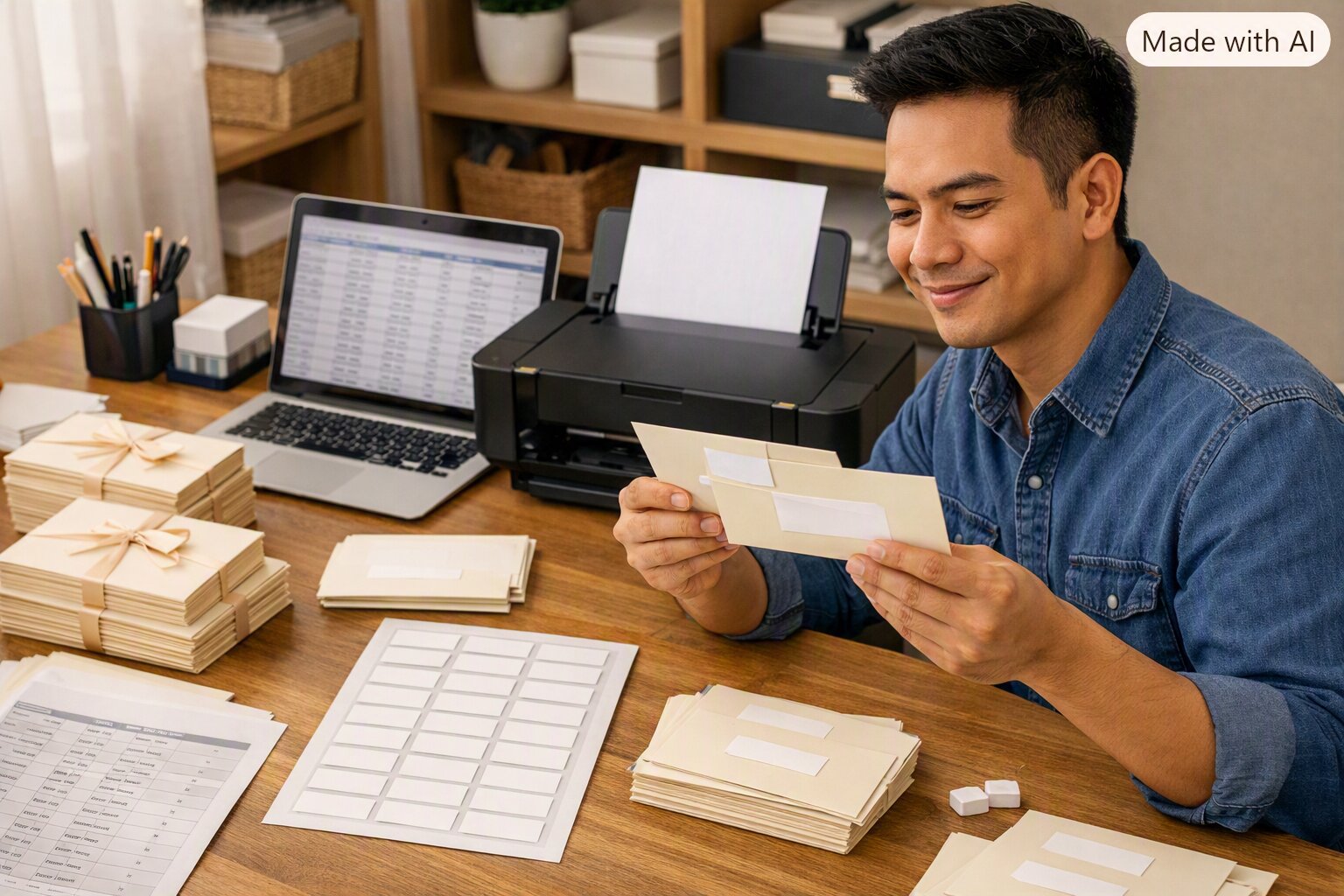
Label yang tercetak tajam dan presisi dapat membuat tampilan undangan terlihat lebih teratur dan profesional.
Hasil cetak label undangan yang rapi tidak diperoleh hanya dengan menekan tombol print. Ukuran label, kompatibilitas kertas, ketepatan template, skala halaman, kondisi printer, uji cetak, dan pilihan tinta harus diperiksa sebagai satu rangkaian proses. Ketika semua unsur tersebut dipersiapkan dengan baik, risiko tulisan bergeser, tinta melebar, atau label terbuang dapat dikurangi.
Langkah yang paling penting adalah tidak terburu-buru mencetak seluruh data. Gunakan satu lembar kertas biasa untuk menguji posisi, periksa kembali nama penerima, lalu cetak label secara bertahap. Cara ini lebih aman daripada mengulang pekerjaan setelah puluhan lembar terlanjur salah.
Untuk kebutuhan tinta printer maupun toner yang sesuai dengan berbagai tipe printer, Anda dapat mempelajari pilihan produk dari G&G Indonesia. Pastikan kode tinta atau toner cocok dengan seri perangkat sebelum melakukan pembelian. Hubungi tim marketing G&G Indonesia melalui WhatsApp di +62 877-8862-8316 untuk memperoleh informasi produk, atau kunjungi official marketplace G&G Indonesia di Shopee melalui https://shopee.co.id/ggindonesiabyinnoprint. Dengan media, pengaturan, dan bahan cetak yang tepat, label undangan dapat tampil lebih tajam, rapi, dan siap memberikan kesan profesional kepada setiap penerima.
Pertanyaan yang Sering Ditanyakan
Mengapa posisi tulisan pada label undangan sering bergeser?
Tulisan dapat bergeser karena ukuran template tidak sesuai dengan lembar label, skala cetak berubah, ukuran halaman keliru, atau kertas masuk ke printer dalam posisi miring. Gunakan ukuran aktual 100 persen dan lakukan uji cetak pada kertas biasa sebelum mencetak label final.
Apakah label undangan dapat dicetak menggunakan printer inkjet?
Bisa, selama kertas label memang kompatibel dengan printer inkjet. Periksa informasi pada kemasan label dan pilih pengaturan media yang sesuai agar tinta dapat menempel serta mengering dengan baik.
Pengaturan kertas apa yang digunakan untuk mencetak label?
Pilih pengaturan “Labels” apabila tersedia. Jika tidak ada, beberapa produsen label menyarankan pilihan Heavyweight, Thick Paper, atau Cardstock. Tetap periksa buku panduan printer karena nama dan kemampuan setiap perangkat dapat berbeda.
. Mengapa harus melakukan uji cetak pada kertas biasa?
Uji cetak membantu memeriksa posisi tulisan, ukuran huruf, margin, dan arah masuk kertas tanpa membuang lembar label. Hasil uji dapat ditempatkan di belakang lembar label dan diterawang untuk melihat kesesuaian posisinya.
Bagaimana memilih tinta untuk mencetak label undangan?
Pilih tinta yang kompatibel dengan merek dan seri printer serta sesuai dengan jenis kertas label. Perhatikan ketajaman teks dan beri waktu tinta untuk mengering sebelum label disentuh atau ditumpuk.
Apakah label yang sudah pernah masuk printer dapat dicetak ulang?
Sebaiknya hindari mencetak ulang lembar label yang sudah digunakan atau kehilangan beberapa stikernya. Struktur lembar yang tidak merata dan bagian perekat yang terbuka dapat mengganggu penarikan kertas serta berisiko menempel pada bagian dalam printer.