7 Cara Mengatasi Hasil Cetak Bergaris dan Pudar
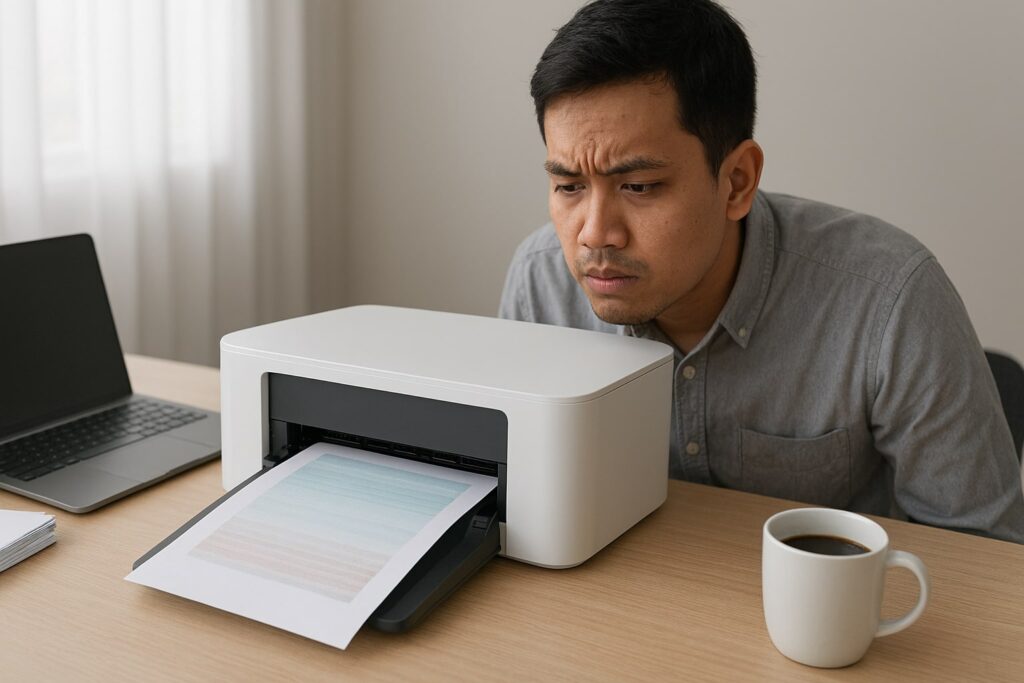
Rapat penting, tugas kuliah, sampai nota penjualan sering berhenti di satu titik yang sama, kualitas printer. Banyak orang baru menyadari ada masalah ketika hasil cetak bergaris atau warna tiba-tiba pudar padahal dokumen sedang dibutuhkan cepat. Masalah ini membuat teks sulit dibaca, grafik tidak jelas, dan foto kehilangan detail penting. Kabar baiknya, sebagian besar penyebabnya masih bisa ditangani sendiri di rumah atau kantor tanpa langsung membawa printer ke service center. Dengan sedikit waktu untuk mengecek pengaturan, membersihkan bagian tertentu, dan memilih tinta yang tepat, hasil cetak bisa kembali tajam dan solid seperti semula.

Perbedaan hasil cetak normal dan hasil cetak bergaris serta pudar membantu mengidentifikasi masalah sebelum melakukan perbaikan printer.
Hasil Cetak Bergaris dan Pudar, Masalah Kecil yang Bikin Repot
Bagi pekerja kantoran, mahasiswa, maupun pelaku usaha, printer adalah alat kerja harian yang kadang baru terasa penting ketika bermasalah. Hasil cetak bergaris membuat teks seperti putus-putus dan tidak profesional, terutama saat harus mengirim laporan ke atasan atau klien. Di sisi lain, hasil cetak pudar sering membuat tanda tangan, stempel, atau detail angka keuangan sulit terbaca. Secara tidak langsung, kualitas cetak yang buruk bisa mengganggu kredibilitas bisnis dan memperlambat alur kerja. Masalah ini juga sering membuat orang bingung, apakah kerusakannya ringan dan bisa ditangani sendiri, atau harus langsung ganti printer.
Beberapa gejala yang sering muncul antara lain:
- Garis-garis horizontal atau vertikal di tengah teks atau gambar.
- Warna tertentu hilang sebagian, misalnya biru atau merah tampak sangat lemah.
- Teks terlihat “bayangan” atau seperti tercetak dua kali.
- Bagian tertentu dari halaman terlihat jauh lebih pudar dibanding area lain.
Memahami gejala ini adalah langkah pertama sebelum masuk ke cara memperbaiki printer secara lebih terarah.
Penyebab Utama Hasil Cetak Bergaris dan Pudar
Hasil cetak yang bergaris atau pudar biasanya tidak terjadi tiba-tiba tanpa sebab. Pada printer inkjet, masalah paling umum adalah nozzle atau printhead yang tersumbat oleh tinta yang mengering, debu, atau sisa tinta yang menumpuk karena printer jarang digunakan. Pada printer laser, kualitas cetak bisa turun ketika toner hampir habis, drum kotor, atau ada bagian mekanis yang mulai aus. Selain itu, faktor yang terlihat sepele seperti pemilihan kertas yang salah atau pengaturan mode cetak yang terlalu hemat juga sangat berpengaruh.
Secara garis besar, beberapa penyebab utama adalah:
- Nozzle atau printhead tersumbat
Tinta mengering, debu, atau tinta yang kualitasnya kurang baik dapat menyumbat saluran tinta pada head sehingga aliran tinta tidak merata dan memunculkan garis pada hasil cetak. - Tinta atau toner hampir habis atau kualitasnya rendah
Saat level tinta atau toner menipis, distribusi tinta ke permukaan kertas menjadi tidak stabil. Penggunaan tinta atau toner berkualitas rendah juga dapat membuat hasil cetak buram dan cepat pudar. - Kertas tidak sesuai spesifikasi printer
Kertas yang terlalu tipis, terlalu tebal, atau permukaannya tidak rata dapat membuat tinta tidak menempel dengan baik sehingga hasil cetak kurang tajam. - Pengaturan printer berada di mode draft atau hemat tinta
Mode ini mengurangi jumlah tinta yang dikeluarkan, sehingga hasil cetak lebih cepat selesai tetapi tampak pudar atau tidak rata. - Komponen mekanis mulai kotor atau aus
Roller yang kotor, drum yang tergores, atau bagian mekanis lain yang menua bisa menimbulkan garis, noda, atau area yang kurang jelas di hasil cetak.
Memahami penyebab ini akan mempermudah Anda dalam memilih langkah perbaikan yang tepat, sehingga cara memperbaiki printer tidak dilakukan secara coba-coba saja.
7 Cara Mengatasi Hasil Cetak Bergaris dan Pudar di Rumah
Kabar baiknya, banyak kasus hasil cetak bergaris dan hasil cetak pudar yang masih bisa diselesaikan tanpa bantuan teknisi. Produsen printer umumnya sudah menyediakan fitur perawatan dasar di driver atau panel kontrol, seperti nozzle check, head cleaning, dan alignment. Dengan mengikuti langkah-langkah ini secara berurutan, Anda bisa mengetahui apakah masalahnya hanya pada tinta yang mampet, pengaturan yang kurang tepat, atau ada komponen yang benar-benar perlu diganti.
Dalam bagian ini, kita akan membahas tujuh cara mengatasi hasil cetak bergaris dan pudar yang bisa dilakukan di rumah atau kantor menggunakan menu bawaan printer. Urutannya dibuat dari langkah paling ringan sampai yang membutuhkan pengecekan fisik ke cartridge atau toner. Jika Anda mengikuti tiap langkah dengan sabar, kemungkinan besar kualitas cetak akan kembali normal tanpa perlu langsung membawa printer ke service center
Baca juga artikel tentang: Kenapa Printer Cepat Rusak? Mungkin Kamu Nggak Pernah Lakukan Ini
1. Mulai dari Nozzle Check dan Test Print
Sebelum mengutak-atik pengaturan lain, langkah pertama yang paling aman adalah menjalankan nozzle check atau test print dari menu maintenance di printer. Fitur ini akan mencetak pola garis atau blok warna untuk menunjukkan apakah semua warna keluar dengan sempurna. Bila ada bagian pola yang hilang, bergaris, atau warnanya putus-putus, besar kemungkinan ada sumbatan di printhead atau aliran tinta yang tidak lancar.
Langkah praktis:
- Buka driver printer di komputer atau menu maintenance di panel printer.
- Pilih Nozzle Check, Print Test Page, atau istilah serupa sesuai merek printer.
- Cetak pola uji dan periksa setiap garis serta blok warna yang muncul.
- Jika pola tidak sempurna, lanjut ke langkah berikutnya yaitu head cleaning.
Nozzle check ini ibarat “tes kesehatan” awal untuk mengetahui bagian mana yang bermasalah tanpa langsung mengganti tinta atau membongkar printer.
2. Jalankan Head Cleaning dari Menu Maintenance
Jika hasil nozzle check menunjukkan garis putus-putus atau sebagian warna tidak keluar, kemungkinan nozzle tersumbat. Di sinilah fungsi head cleaning sangat penting. Fitur head cleaning akan memaksa tinta mengalir melalui nozzle untuk mendorong sumbatan kecil keluar. Banyak produsen printer merekomendasikan menjalankan head cleaning 1–3 kali bila hasil pertama belum membaik.
Langkah praktis:
- Pastikan tinta masih cukup dan tidak benar-benar kosong di salah satu warna.
- Buka menu Maintenance atau Tools di driver printer atau panel LCD.
- Pilih Head Cleaning, Cleaning, atau menu serupa.
- Setelah proses selesai, jalankan lagi Nozzle Check.
- Ulangi 1–2 kali jika hasil belum sempurna, tetapi hindari terlalu sering agar tidak boros tinta.
Jika setelah beberapa kali cleaning hasil cetak masih bergaris, boleh jadi sumbatan sudah terlalu parah atau ada faktor lain di luar nozzle.
3. Lakukan Alignment Printhead atau Kalibrasi Printer
Kadang masalahnya bukan pada mampetnya tinta, melainkan posisi printhead yang sedikit tidak sejajar. Hal ini bisa membuat teks tampak berbayang, garis tampak bertingkat, atau ada pola garis halus yang berulang. Produsen printer biasanya menyediakan fitur Print Head Alignment atau Kalibrasi di driver maupun panel kontrol yang dapat membantu menyesuaikan posisi tembakan tinta agar kembali presisi.
Langkah praktis:
- Masuk ke driver printer dan cari menu Maintenance atau Device Settings.
- Pilih Print Head Alignment atau Align Printhead.
- Ikuti instruksi, biasanya printer akan mencetak beberapa pola garis.
- Anda mungkin diminta memilih pola yang terlihat paling lurus melalui panel atau komputer.
- Setelah selesai, coba cetak dokumen teks dan lihat apakah garis-garis halus menghilang.
Untuk printer laser, kalibrasi biasanya berupa penyesuaian ulang distribusi toner dan pengaturan ulang sistem internal, yang juga bisa membantu mengurangi banding atau perbedaan tone warna.
4. Cek Kembali Pengaturan Kualitas Cetak di Driver
Tidak sedikit kasus hasil cetak pudar yang ternyata hanya disebabkan pengaturan kualitas cetak di mode Draft, Fast, atau Eco. Mode ini memang dirancang untuk menghemat tinta atau toner, tetapi konsekuensinya kualitas cetak turun dan tampak lebih tipis. Mengganti pengaturan ke Normal atau High Quality sering kali cukup untuk membuat teks dan gambar kembali tajam.
Langkah praktis:
- Saat akan mencetak, buka jendela Print dan masuk ke Properties atau Preferences printer.
- Periksa bagian Quality, Mode Cetak, atau Print Mode.
- Ubah dari Draft/Eco ke Normal atau Best/High Quality.
- Jika mencetak foto atau desain, pilih jenis kertas yang sesuai di menu, misalnya Photo Paper atau Matte Paper.
- Cetak ulang dokumen dan perhatikan perbedaan ketajaman hasil cetak.
Pengaturan yang tepat membuat printer bekerja pada kapasitas yang seharusnya, sehingga hasil cetak bergaris dan pudar tidak disebabkan oleh mode hemat yang terlalu agresif.
5. Periksa Kondisi Tinta, Cartridge, atau Toner
Jika setelah cleaning dan pengaturan ulang kualitas cetak hasil masih bermasalah, saatnya mengecek kondisi fisik tinta, cartridge, atau toner. Tinta yang hampir habis, cartridge yang bocor, atau toner yang menggumpal bisa membuat distribusi tinta tidak merata dan memunculkan garis di hasil cetak. Pada printer laser, drum yang kotor atau sudah melewati masa pakai juga sering memengaruhi kualitas cetak.
Langkah praktis:
- Periksa indikator level tinta atau toner di driver atau panel printer.
- Lepaskan cartridge, periksa apakah ada kebocoran, retakan, atau bagian yang aus.
- Untuk printer laser, pastikan toner tidak menggumpal dan drum tidak tampak tergores.
- Jika tinta atau toner hampir habis, lakukan penggantian dengan produk yang sesuai spesifikasi printer.
- Hindari menyentuh chip atau bagian sensitif cartridge dengan tangan langsung agar tidak menimbulkan error baru.
Menggunakan tinta dan toner yang sesuai spesifikasi serta mengganti cartridge yang memang sudah waktunya diganti akan mengurangi risiko hasil cetak bergaris dan hasil cetak pudar berulang.
6. Gunakan Kertas yang Tepat dan Bersihkan Jalur Kertas
Kertas sering dianggap hal sepele, padahal sangat menentukan hasil akhir cetakan. Kertas yang terlalu licin, terlalu tipis, atau kualitasnya buruk bisa membuat tinta tidak menempel sempurna sehingga tampak pudar. Debu kertas yang menumpuk di roller juga dapat menimbulkan noda dan garis di permukaan cetakan.
Langkah praktis:
- Gunakan kertas dengan gramatur dan jenis yang direkomendasikan oleh produsen printer.
- Simpan kertas di tempat kering dan rata agar tidak lembap atau melengkung.
- Bersihkan roller dan jalur kertas secara berkala sesuai panduan di buku manual atau situs resmi produsen.
- Hindari mencetak di kertas yang sudah kusut, lembap, atau berdebu.
Dengan kertas yang tepat, tinta akan lebih mudah menempel dan menyerap dengan merata sehingga warna tampak lebih solid dan teks lebih tajam.
7. Terapkan Perawatan Rutin dan Pilih Tinta atau Toner Berkualitas
Setelah hasil cetak kembali normal, langkah berikutnya adalah mencegah masalah yang sama terulang. Perawatan rutin seperti cleaning ringan berkala, menggunakan printer secara teratur, dan menjaga kebersihan sekitar printer akan sangat membantu. G&G Indonesia, misalnya, merekomendasikan cleaning head secara berkala dan menekankan pentingnya perawatan untuk mencegah tinta mengering di nozzle.
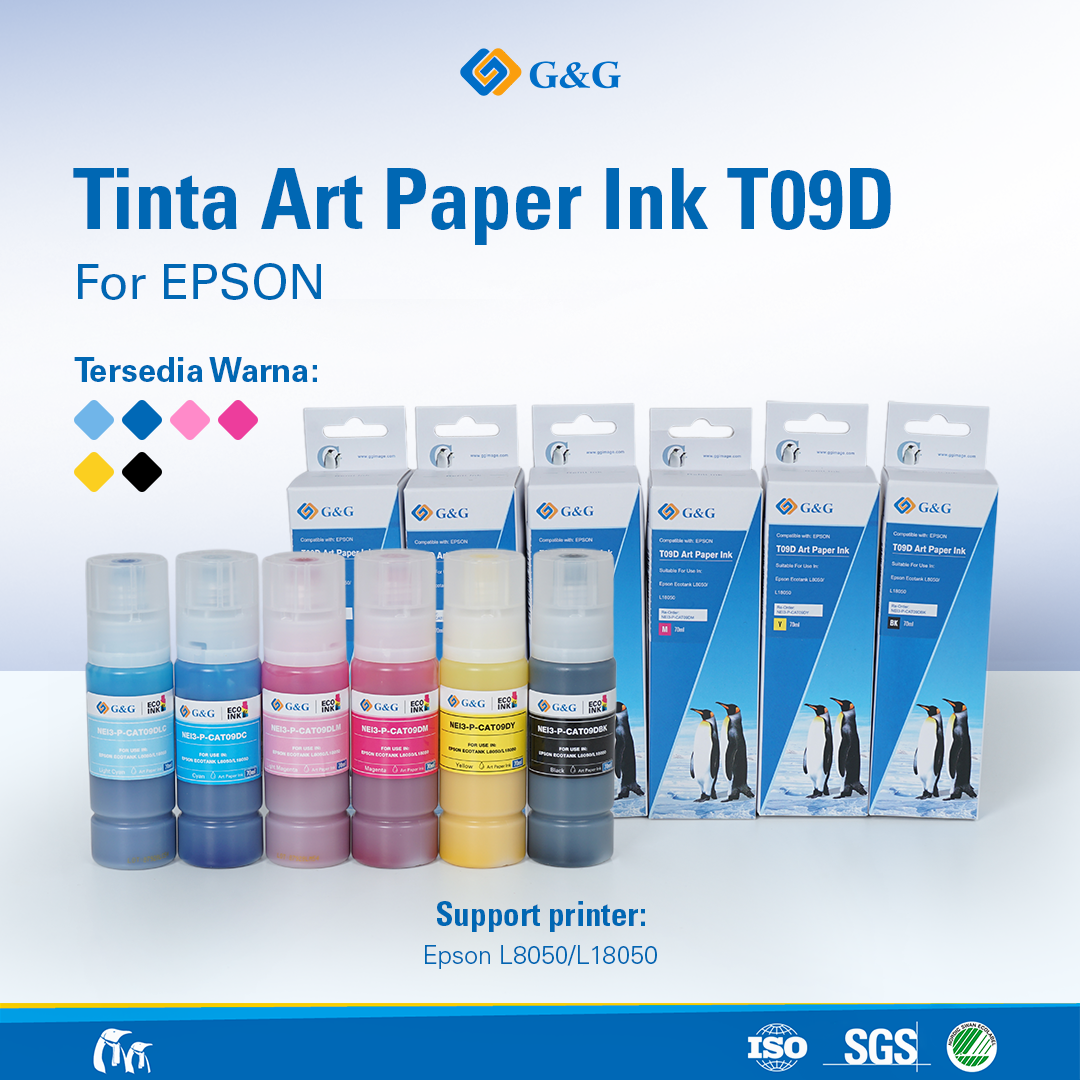
Di sisi lain, pemilihan tinta dan toner juga krusial. Tinta atau toner berkualitas rendah dapat mempercepat kerusakan printhead, membuat hasil cetak mudah pudar, dan meningkatkan risiko sumbatan. G&G Indonesia sebagai bagian dari jaringan global Ninestar Corporation menyediakan berbagai pilihan tinta dan toner printer berkualitas tinggi, termasuk cartridge compatible yang telah diuji kompatibilitas dan keamanannya untuk berbagai merek printer.
Dengan kombinasi perawatan rutin dan pemilihan bahan habis pakai yang tepat, cara memperbaiki printer tidak lagi identik dengan “bongkar mesin”, melainkan cukup dengan langkah-langkah sederhana yang konsisten.
Kapan Sebaiknya Printer Dibawa ke Tempat Service
Tidak semua masalah printer harus ditangani sendiri. Ada titik di mana hasil cetak bergaris dan pudar menjadi tanda kerusakan komponen yang lebih serius. Jika setelah Anda melakukan nozzle check, head cleaning, alignment, penggantian tinta atau toner, dan pengecekan kertas hasil cetak tetap bermasalah, besar kemungkinan kerusakan terjadi di hardware seperti printhead, mainboard, atau sensor internal. Dalam kondisi ini, memaksa printer terus bekerja justru bisa memperparah kerusakan.
Gejala yang perlu diwaspadai antara lain munculnya suara tidak wajar saat mencetak, pesan error berulang yang tidak hilang walau sudah di-reset, atau munculnya bercak dan garis yang bentuknya selalu sama pada setiap halaman. Pada printer laser, jika garis-garis tetap muncul sekalipun Anda sudah mengganti cartridge toner, bisa jadi drum atau unit imaging lain yang bermasalah. Di titik inilah membawa printer ke service center resmi atau teknisi terpercaya menjadi langkah paling bijak.
Memperbaiki sendiri tanpa pengetahuan cukup pada kerusakan hardware bisa berisiko, termasuk kemungkinan salah bongkar, merusak kabel fleksibel, atau merusak printhead yang harganya tidak murah. Untuk usaha kecil, menghitung biaya service vs mengganti unit baru juga penting agar keputusan yang diambil tetap efisien.
Menjaga Hasil Cetak Tetap Tajam dengan Tinta dan Toner G&G Indonesia
Setelah memahami cara mengatasi hasil cetak bergaris dan hasil cetak pudar, langkah selanjutnya adalah menjaga kualitas tersebut tetap stabil dalam jangka panjang. Di sinilah peran tinta dan toner berkualitas benar-benar terasa. Tinta yang diformulasikan dengan baik akan mengalir lebih stabil di nozzle, mengurangi risiko sumbatan, dan menghasilkan warna yang konsisten dari halaman pertama hingga terakhir.
G&G Indonesia merupakan bagian dari jaringan global Ninestar Corporation yang dikenal menghadirkan solusi tinta dan toner printer berkualitas tinggi. Produk-produk mereka mencakup tinta inkjet, toner laser, dan berbagai jenis cartridge compatible untuk beragam merek printer yang umum digunakan di kantor, kampus, maupun usaha kecil dan menengah di Indonesia. Dalam salah satu panduan perawatannya, G&G Indonesia menegaskan bahwa tinta compatible berkualitas seperti G&G telah diuji agar aman digunakan dan dirancang untuk melindungi komponen printer.
Bagi Anda yang ingin menjaga hasil cetak tetap tajam dan solid sekaligus mengurangi risiko kerusakan akibat bahan habis pakai yang tidak jelas kualitasnya, memilih tinta dan toner dari merek yang kredibel adalah investasi penting. Untuk konsultasi kebutuhan tinta dan toner G&G, Anda bisa langsung menghubungi tim marketing melalui WhatsApp di +6287788628316. Jika ingin berbelanja praktis, G&G Indonesia juga memiliki official marketplace di Shopeemelalui tautan https://shopee.co.id/ggindonesiabyinnoprint. Informasi produk yang lebih lengkap, termasuk katalog dan artikel panduan, dapat Anda temukan di situs resmi G&G Indonesia di https://ggimage.co.id/.
Referensi
- Sidu. “Ini Dia Penyebab Kenapa Printer Bergaris serta Cara Penanganannya.” Diakses 2025. sidu.id
- Sidu. “Cetakan Printer Kurang Jelas? Ini Cara Memperbaikinya.” Diakses 2025. sidu.id
- MCM Copyrent. “Panduan Cara Atasi Hasil Print Tidak Jelas.” Diakses 2025. MCM
- Indorental Media. “10 Cara Mengatasi Hasil Print Bergaris agar Kembali Jernih.” Diakses 2025. IndoRental
- Inkjets.com. “Troubleshooting White Lines, Smudges & Banding: Step-by-Step Fixes.” Diakses 2025.
Pertanyaan yang Sering Ditanyakan
Mengapa hasil cetak bisa tiba-tiba bergaris padahal sebelumnya normal?
Dalam banyak kasus, hasil cetak bergaris mendadak terjadi karena tinta mengering di nozzle atau printhead akibat printer jarang digunakan. Debu dan kotoran yang masuk ke area head juga bisa ikut menyumbat aliran tinta. Jika printer Anda laser, garis dapat muncul ketika toner hampir habis atau drum mulai aus. Jadi walaupun sebelumnya normal, perubahan pola pemakaian atau kualitas bahan habis pakai bisa langsung terasa pada hasil cetak.
Apa bedanya hasil cetak pudar karena pengaturan dengan pudar karena tinta jelek?
Jika hasil cetak pudar karena pengaturan, biasanya masalah hilang ketika Anda mengubah mode dari Draft/Eco ke Normal atau High Quality. Tekstur cetakan biasanya tetap merata, hanya lebih tipis. Sebaliknya, tinta atau toner berkualitas rendah sering menimbulkan pudar yang tidak merata, cepat luntur, atau disertai garis dan noda. Dalam jangka panjang, tinta yang tidak sesuai spesifikasi juga berpotensi mempercepat sumbatan pada head.
Berapa sering sebaiknya melakukan head cleaning?
Untuk penggunaan normal sekitar 10–50 halaman per minggu, cleaning head biasanya cukup dilakukan setiap dua minggu sekali. Jika printer jarang dipakai, melakukan cleaning ringan seminggu sekali dapat membantu mencegah tinta mengering di nozzle. Yang perlu dihindari adalah melakukan cleaning berulang-ulang dalam satu waktu karena akan menghabiskan tinta cukup banyak dan belum tentu menyelesaikan masalah jika penyebabnya ada di komponen lain.
Apakah tinta atau toner compatible aman untuk printer?
Tinta dan toner compatible pada dasarnya aman selama berasal dari produsen yang kredibel dan memang dirancang khusus untuk tipe printer Anda. G&G Indonesia, misalnya, menyatakan bahwa tinta compatible berkualitas seperti G&G telah diuji kompatibilitasnya dan diformulasikan untuk melindungi komponen printer, bukan merusaknya. Produk yang tidak jelas asal-usulnya justru berisiko menyebabkan sumbatan, hasil cetak pudar, hingga kerusakan head dalam jangka panjang.
Kapan saya harus berhenti mencoba sendiri dan membawa printer ke service?
Jika setelah melakukan nozzle check, head cleaning, alignment, mengganti tinta atau toner, dan mengecek kertas, hasil tetap bergaris atau pudar parah, itu tanda kuat untuk menghubungi teknisi. Begitu juga bila muncul suara aneh, pesan error yang tidak hilang, atau bercak dan garis selalu muncul di posisi yang sama di setiap halaman. Pada titik itu, melanjutkan percobaan sendiri justru bisa memperparah kerusakan dan berujung pada biaya yang lebih besar.

Artikel Terkait