Apa Itu Bleeding pada Hasil Cetak? Kenali Penyebab dan Cara Mencegahnya

Pernahkah Anda mencetak dokumen, foto, atau desain, tetapi bagian tepi teks dan gambarnya justru terlihat melebar serta kurang tajam? Masalah tersebut sering disebut sebagai bleeding hasil cetak, yaitu kondisi ketika tinta menyebar melewati area yang seharusnya. Akibatnya, huruf berukuran kecil sulit dibaca, garis desain kehilangan ketegasannya, dan pertemuan antarkomponen warna terlihat kurang rapi. Masalah ini dapat muncul pada pekerjaan sederhana seperti mencetak tugas kuliah hingga kebutuhan profesional seperti proposal bisnis, sertifikat, label produk, dan materi promosi. Bleeding tidak selalu berarti printer mengalami kerusakan karena penyebabnya bisa berasal dari kombinasi tinta printer, media cetak, pengaturan perangkat, dan proses pencetakan. Dengan mengetahui sumber masalahnya, pengguna dapat menentukan langkah perbaikan yang lebih tepat tanpa terburu-buru mengganti printer.
Pada printer inkjet, tinta ditembakkan dalam bentuk tetesan sangat kecil ke permukaan media cetak. Tetesan tersebut kemudian harus diserap dan mengering dengan tingkat penyebaran yang terkendali. Apabila kertas menyerap tinta terlalu cepat ke arah samping atau tidak mampu menahan volume tinta yang dikeluarkan, batas antara teks, garis, dan warna dapat kehilangan ketajamannya. Inilah alasan pemilihan tinta, jenis kertas, dan pengaturan printer perlu dipertimbangkan sebagai satu kesatuan.
Apa Itu Bleeding pada Hasil Cetak?

Bleeding terjadi ketika tinta menyebar melewati batas cetakan sehingga teks dan garis terlihat kurang tajam.
Bleeding pada hasil cetak merupakan kondisi ketika tinta merambat atau menyebar secara berlebihan pada serat maupun lapisan permukaan kertas. Penyebaran tersebut membuat area cetak tampak lebih besar daripada bentuk aslinya, khususnya pada bagian tepi teks, garis tipis, dan perbatasan warna. Dalam penggunaan sehari-hari, masalah ini sering digambarkan sebagai hasil cetak blur, tinta meleber, tulisan berbulu, atau hasil print tidak tajam. Bleeding paling mudah diamati pada teks hitam berukuran kecil, garis desain yang halus, barcode, serta pertemuan dua warna kontras. Walaupun sering dikaitkan dengan tinta inkjet, tingkat keparahannya juga sangat dipengaruhi oleh karakteristik media dan banyaknya tinta yang diaplikasikan.
Secara sederhana, tinta printer memang harus masuk atau menempel pada permukaan media agar hasil cetak tidak mudah terhapus. Namun, penyerapan yang berlebihan dapat membuat tinta bergerak melalui celah di antara serat kertas. Apabila tinta bergerak terlalu jauh secara horizontal, tepi cetakan tidak lagi terlihat tegas.
Fenomena tersebut perlu dibedakan dari istilah bleed dalam desain grafis. Pada proses desain, bleed adalah area gambar yang sengaja diperpanjang melewati garis potong agar tidak muncul sisi putih setelah kertas dipangkas. Sementara itu, bleeding yang dibahas dalam artikel ini adalah penyebaran tinta yang tidak diinginkan dan menurunkan kualitas hasil cetak.
Ciri-Ciri Bleeding Printer yang Mudah Dikenali
Bleeding printer terkadang terlihat serupa dengan beberapa gangguan pencetakan lainnya, seperti printhead tidak sejajar, nozzle tersumbat, resolusi gambar rendah, atau tinta yang tergesek sebelum kering. Karena itu, pengguna perlu mengamati pola kerusakan sebelum melakukan perawatan printer. Bleeding biasanya terjadi secara konsisten pada bagian yang mengandung banyak tinta atau detail berukuran kecil. Tepi objek tampak menyebar ke sekelilingnya, bukan sekadar bergeser ke satu arah. Pemeriksaan sederhana menggunakan teks kecil dan blok warna dapat membantu mengenali masalah tersebut.
Tepi Huruf Tampak Berbulu
Huruf yang seharusnya memiliki tepian tegas terlihat seperti memiliki serabut kecil di sekelilingnya. Gejala ini akan semakin jelas pada teks berwarna hitam pekat yang dicetak di atas kertas dengan daya serap tinggi.
Jika diperhatikan dari jarak dekat, tinta terlihat mengikuti arah serat kertas. Ukuran teks yang kecil juga dapat tampak lebih tebal dibandingkan dengan desain aslinya.
Garis Tipis Terlihat Lebih Tebal atau Tidak Rata
Garis pada tabel, ilustrasi teknis, dan elemen desain dapat kehilangan ketebalan yang konsisten. Sebagian garis terlihat melebar, sedangkan bagian lainnya masih tampak mendekati bentuk asli.
Kondisi tersebut dapat mengurangi keterbacaan diagram, denah, atau dokumen teknis. Pada pencetakan barcode dan kode QR, penyebaran tinta yang berlebihan bahkan berpotensi mengganggu proses pemindaian apabila jarak antarbagian menjadi terlalu rapat.
Batas Antarwarna Terlihat Bercampur
Pada desain berwarna, bleeding dapat membuat dua warna yang berdekatan tampak saling merambat. Efeknya lebih mudah terlihat pada bidang dengan kontras tinggi, misalnya teks putih di atas latar berwarna gelap atau objek merah yang bersebelahan dengan warna kuning.
Interaksi tetesan tinta yang masih basah dapat memengaruhi pola aliran dan tampilan visual hasil cetak berwarna. Karena itu, kontrol terhadap volume tinta dan kemampuan media dalam menerima tinta sangat penting untuk mempertahankan detail. Cetakan Masih Terlalu Basah
Hasil cetak yang membutuhkan waktu sangat lama untuk mengering menandakan media belum menyerap atau mengikat tinta secara optimal. Tinta yang masih basah dapat menyebar, berpindah ke lembar lain, atau terhapus ketika disentuh.
Menurut panduan HP, tinta yang tidak kunjung kering umumnya berhubungan dengan kertas yang tidak menyerap tinta secara tepat. Pengaturan jenis media pada perangkat lunak printer juga perlu disesuaikan dengan kertas yang digunakan. leeding pada Hasil Cetak
Bleeding jarang disebabkan oleh satu faktor saja. Kertas yang kurang sesuai mungkin masih menghasilkan cetakan yang cukup baik ketika volume tinta rendah, tetapi mulai menunjukkan masalah saat pengguna memilih kualitas cetak tinggi. Sebaliknya, tinta yang sesuai dapat tetap memberikan hasil kurang tajam apabila permukaan media lembap atau pengaturan jenis kertas keliru. Kondisi printhead dan kualitas file juga dapat menambah persoalan baru yang tampak menyerupai bleeding. Oleh sebab itu, pemeriksaan sebaiknya dilakukan secara bertahap, mulai dari media cetak hingga kondisi perangkat.
Jenis Kertas Tidak Sesuai dengan Tinta Inkjet
Setiap media cetak memiliki struktur permukaan dan kemampuan penyerapan yang berbeda. Kertas fotokopi biasa, kertas foto, kertas berlapis, kertas stiker, dan art paper tidak dapat diperlakukan menggunakan pengaturan yang sama. Kertas yang terlalu berpori dapat menarik tinta ke samping mengikuti seratnya. Sebaliknya, permukaan yang terlalu licin atau tidak dirancang untuk tinta inkjet bisa membuat tinta tertahan di atas permukaan dan sulit mengering.
Panduan dukungan Epson menyarankan penggunaan kertas yang sesuai dengan spesifikasi printer serta memastikan pengaturan jenis kertas pada perangkat lunak sama dengan media yang dimasukkan. Kertas yang lembap, melengkung, terlalu lama disimpan, atau dimuat secara tidak tepat juga dapat menghasilkan cetakan buram dan tercoreng. n Media pada Printer Tidak Tepat Ketika pengguna memilih jenis media tertentu, printer akan menyesuaikan sejumlah parameter, termasuk banyaknya tinta, kecepatan gerak kertas, dan pada beberapa model, jeda pengeringan. Jika pengaturannya tidak sesuai, printer bisa mengeluarkan tinta lebih banyak daripada kemampuan kertas untuk menerimanya. Sebagai contoh, memilih mode kertas foto saat menggunakan kertas biasa dapat meningkatkan jumlah tinta yang diletakkan pada permukaan. Kertas biasa kemudian menjadi terlalu jenuh, lembap, melengkung, atau menunjukkan penyebaran tinta.
Canon menjelaskan bahwa pengaturan intensitas tinggi pada kertas biasa dapat menyebabkan media menyerap terlalu banyak tinta dan menjadi bergelombang. Karena itu, pemeriksaan pengaturan kertas dan kualitas cetak menjadi salah satu langkah awal ketika muncul noda tinta atau perubahan bentuk kertas. nta Terlalu Tinggi
Mode kualitas terbaik atau resolusi tinggi tidak otomatis menjadi pilihan yang tepat untuk semua pekerjaan. Pengaturan tersebut dapat meningkatkan jumlah tinta atau jumlah lintasan pencetakan untuk menghasilkan warna yang lebih kaya dan detail yang lebih halus. Masalah muncul ketika media tidak mampu menampung volume tinta tersebut. Tinta dapat menyebar, bercampur, membutuhkan waktu lebih lama untuk kering, atau membuat kertas mengembang.
HP menyebutkan bahwa penggunaan tinta dalam jumlah banyak pada kertas biasa atau kertas berlapis dapat membuat media menyerap tinta dengan cepat dan mengembang. Pada kondisi tertentu, permukaan yang mengembang juga bisa bersentuhan dengan printhead dan menyebabkan gambar tercoreng. ertas Lembap atau Penyimpanannya Kurang Baik
Kertas bersifat higroskopis, yaitu dapat menyerap kelembapan dari udara. Media yang disimpan di ruangan lembap berpotensi mengalami perubahan struktur, menjadi bergelombang, atau tidak lagi menerima tinta secara merata. Kelembapan juga dapat memperlambat proses pengeringan. Akibatnya, tinta memiliki lebih banyak waktu untuk menyebar sebelum benar-benar terikat pada permukaan media. Simpan kertas dalam kemasan tertutup dan letakkan di ruangan yang kering. Hindari menempatkannya langsung di lantai, berdekatan dengan dinding lembap, atau di lokasi dengan perubahan suhu yang ekstrem.
Karena setiap jenis kertas memiliki karakteristik permukaan dan daya serap yang berbeda, pemilihannya perlu disesuaikan dengan kebutuhan pencetakan. Jika Anda masih bingung menentukan media yang tepat, simak juga panduan 7 Jenis Kertas Print Terbaik untuk Hasil Cetakan Berkualitas untuk memahami karakter dan penggunaan masing-masing jenis kertas.
Tinta Printer dan Media Tidak Memiliki Kecocokan yang Baik
Formulasi tinta memengaruhi cara tetesan keluar dari nozzle, membasahi permukaan, menyebar, dan mengering. Namun, tidak ada tinta yang dapat bekerja optimal pada semua media tanpa mempertimbangkan kompatibilitasnya.
Tinta dye, tinta pigment, dan tinta khusus art paper mempunyai karakteristik penggunaan yang berbeda. Pengguna sebaiknya memilih tinta berdasarkan model printer, jenis printhead, media, dan kebutuhan akhir pencetakan.
Kualitas tinta yang tidak konsisten juga dapat memengaruhi reproduksi warna dan kestabilan hasil. Akan tetapi, klaim bahwa satu jenis tinta pasti menghilangkan bleeding pada seluruh media perlu dihindari karena hasil akhir tetap bergantung pada kombinasi tinta, printer, pengaturan, dan kertas.
Printhead Kotor atau Tidak Sejajar
Bleeding merupakan penyebaran tinta pada media, sedangkan printhead yang kotor atau tidak sejajar dapat menghasilkan pola lain seperti garis putus-putus, bayangan, warna tidak lengkap, atau tepi objek ganda. Meskipun berbeda, kedua masalah tersebut sering sama-sama disebut sebagai hasil cetak blur.
Microsoft menyarankan pemeriksaan nozzle, pembersihan printhead, dan penyelarasan printhead apabila hasil cetak pada printer inkjet terlihat buram, pudar, atau bergaris. Pengguna juga perlu memeriksa driver, resolusi, serta kecocokan jenis kertas dengan pengaturan printer. er Memiliki Resolusi Rendah
Tidak semua hasil print tidak tajam disebabkan oleh penyebaran tinta. Gambar dengan resolusi rendah akan tampak pecah atau kabur ketika diperbesar melebihi ukuran yang sesuai.
Masalah ini dapat diketahui dengan membandingkan hasil cetak teks vektor dan gambar raster pada lembar yang sama. Jika teks terlihat tajam tetapi gambar tampak pecah, sumber masalah kemungkinan besar berada pada kualitas file, bukan pada bleeding printer.
Hindari memperbesar gambar kecil secara berlebihan. Untuk materi cetak, gunakan file dengan dimensi dan resolusi yang sesuai dengan ukuran keluaran, terutama untuk foto, katalog, poster, dan materi pemasaran.
Cara Mencegah Bleeding agar Kualitas Hasil Cetak Tetap Tajam
Pencegahan bleeding perlu dilakukan sebelum mencetak dalam jumlah banyak. Langkah kecil seperti menguji satu lembar dapat mengurangi risiko pemborosan kertas, tinta printer, serta waktu kerja. Pengguna juga perlu menghindari kebiasaan mengganti banyak pengaturan sekaligus karena sumber masalah akan lebih sulit dilacak. Ubah satu variabel pada setiap pengujian, kemudian bandingkan hasilnya. Pendekatan ini membantu menemukan kombinasi printer, tinta, media, dan pengaturan yang paling tepat.
Gunakan Media Cetak yang Direkomendasikan
Pilih kertas yang memang dirancang untuk printer inkjet dan sesuai dengan jenis pekerjaan. Kertas dokumen, kertas foto, kertas stiker, dan media berlapis memiliki kebutuhan yang berbeda.
Periksa sisi cetak karena beberapa jenis media hanya memiliki lapisan penerima tinta pada satu sisi. Memasukkan sisi yang salah dapat menyebabkan tinta sulit kering atau mudah menyebar.
Pastikan pula ukuran, ketebalan, dan berat kertas masih berada dalam spesifikasi printer. Media yang terlalu tebal atau terlalu tipis dapat mengalami masalah ketika melewati jalur pencetakan.
Samakan Pengaturan Paper Type dengan Kertas
Buka menu Printing Preferences, Printer Properties, atau pengaturan cetak pada aplikasi yang digunakan. Pilih jenis media yang paling sesuai dengan kertas di dalam baki.
Jangan memilih opsi berdasarkan nama yang terdengar menghasilkan kualitas tertinggi. Pilihan terbaik adalah pengaturan yang paling akurat menggambarkan media sebenarnya.
Panduan Epson, HP, Canon, dan Microsoft sama-sama menempatkan kecocokan jenis kertas dengan pengaturan printer sebagai bagian penting dalam penanganan hasil cetak buram, tercoreng, atau terlalu basah. epadatan atau Intensitas Tinta
Jika kertas terlihat basah, bergelombang, atau tinta mudah melebar, cobalah menurunkan intensitas warna maupun kepadatan cetak. Gunakan mode normal sebelum mencoba mode kualitas tertinggi.
Pada desain dengan bidang warna gelap yang luas, pengurangan saturasi secara terukur dapat membantu. Pastikan perubahan tersebut tetap mempertahankan keterbacaan dan identitas visual dokumen.
Beberapa printer menyediakan pengaturan Print Density, Ink Drying Time, atau opsi serupa. Nama dan ketersediaannya berbeda pada setiap merek serta model, sehingga pengguna perlu memeriksa buku panduan perangkat.
Beri Waktu Tinta untuk Mengering
Jangan langsung menumpuk atau menyentuh permukaan hasil cetak, terutama saat menggunakan kertas foto, media berlapis, atau desain dengan cakupan tinta tinggi. Letakkan hasil cetak pada permukaan datar dan bersih.
Untuk pencetakan dua sisi secara manual, tunggu hingga sisi pertama benar-benar kering sebelum memasukkan kembali kertas. Epson juga menyarankan agar hasil cetak pada media mengilap tidak langsung ditangani dan lembaran tidak segera ditumpuk setelah keluar dari printer. est Print Sebelum Produksi Banyak
Cetak satu lembar yang berisi teks kecil, garis tipis, blok warna, gradasi, dan foto. Sampel ini akan memperlihatkan apakah kombinasi tinta dan media sudah menghasilkan detail yang baik.
Periksa hasilnya di bawah pencahayaan yang cukup. Bila memungkinkan, bandingkan dua atau tiga variasi pengaturan menggunakan file yang sama agar perbedaannya lebih mudah dilihat.
Langkah ini sangat penting untuk pencetakan sertifikat, undangan, label, kemasan, materi promosi, dan dokumen perusahaan. Kesalahan kecil pada tahap uji jauh lebih mudah diperbaiki daripada setelah ratusan lembar selesai dicetak.
Rawat Printhead dan Jalur Kertas Secara Berkala
Jalankan nozzle check terlebih dahulu sebelum melakukan head cleaning. Jika pola uji menunjukkan garis yang hilang atau terputus, lakukan pembersihan sesuai petunjuk produsen printer.
Hindari melakukan head cleaning berkali-kali tanpa pemeriksaan karena proses tersebut menggunakan tinta. Jika satu atau dua kali pembersihan tidak memperbaiki hasil, periksa panduan model printer atau hubungi teknisi.
Bersihkan pula jalur kertas apabila terdapat noda berulang pada posisi yang sama. Pastikan printer diletakkan pada permukaan yang datar dan stabil agar mekanismenya bekerja dengan benar.
Pilih Tinta yang Sesuai dengan Printer dan Kebutuhan
Sebelum membeli tinta inkjet, periksa seri printer, jenis tinta yang didukung, warna yang diperlukan, dan media yang paling sering digunakan. Jangan hanya mempertimbangkan harga per botol karena kestabilan hasil dan kompatibilitas juga berpengaruh terhadap biaya pencetakan jangka panjang.
G&G Indonesia menawarkan beberapa kategori produk printing, termasuk tinta dye, tinta art paper, tinta pigment, serta toner cartridge untuk berbagai model printer. Pada situs resminya, setiap produk mencantumkan informasi kompatibilitas printer yang dapat digunakan sebagai acuan sebelum membeli. ta yang tepat dapat membantu menghasilkan warna lebih konsisten dan detail yang lebih terjaga. Meski demikian, pengguna tetap harus menyesuaikan media dan pengaturan printer karena kualitas cetak merupakan hasil dari keseluruhan sistem, bukan hanya satu komponen.
Langkah Pemeriksaan Cepat ketika Hasil Cetak Blur
Ketika hasil cetak mendadak buram, pengguna tidak perlu langsung mengganti tinta atau membawa printer ke tempat servis. Pemeriksaan secara berurutan akan membantu membedakan bleeding dari masalah file, printhead, atau jalur kertas. Mulailah dari langkah yang paling sederhana dan tidak membutuhkan pembongkaran perangkat. Gunakan dokumen pengujian yang sama agar perubahan hasil dapat dibandingkan secara objektif. Hentikan proses pencetakan dalam jumlah besar sampai penyebab masalah ditemukan.
Berikut urutan pemeriksaan yang dapat dilakukan:
- Periksa apakah kertas lembap, melengkung, atau dipasang pada sisi yang salah.
- Pastikan pilihan ukuran dan jenis media pada pengaturan printer sudah sesuai.
- Cetak nozzle check untuk melihat kondisi printhead.
- Gunakan mode kualitas normal dan kurangi kepadatan tinta jika hasil terlalu basah.
- Cetak file lain untuk memastikan masalah tidak berasal dari resolusi dokumen.
- Beri waktu pengeringan sebelum menyentuh atau menumpuk hasil cetak.
- Uji menggunakan kertas baru dengan spesifikasi yang sesuai.
- Pastikan tinta yang digunakan kompatibel dengan model printer.
- Bersihkan dan sejajarkan printhead apabila pola nozzle menunjukkan gangguan.
- Hubungi teknisi jika masalah tetap terjadi pada berbagai kertas, file, dan pengaturan.
Perlu diperhatikan bahwa bleeding lebih umum dibahas pada proses inkjet karena tinta cair berinteraksi langsung dengan permukaan media. Printer laser menggunakan toner berbentuk serbuk yang dilekatkan melalui proses pemanasan. Apabila hasil printer laser tampak luntur, kabur, atau mudah terhapus, pemeriksaannya dapat melibatkan toner cartridge, drum, transfer roller, atau unit fuser, bukan penyerapan tinta pada kertas.
Menjaga Hasil Cetak Tetap Rapi dan Profesional
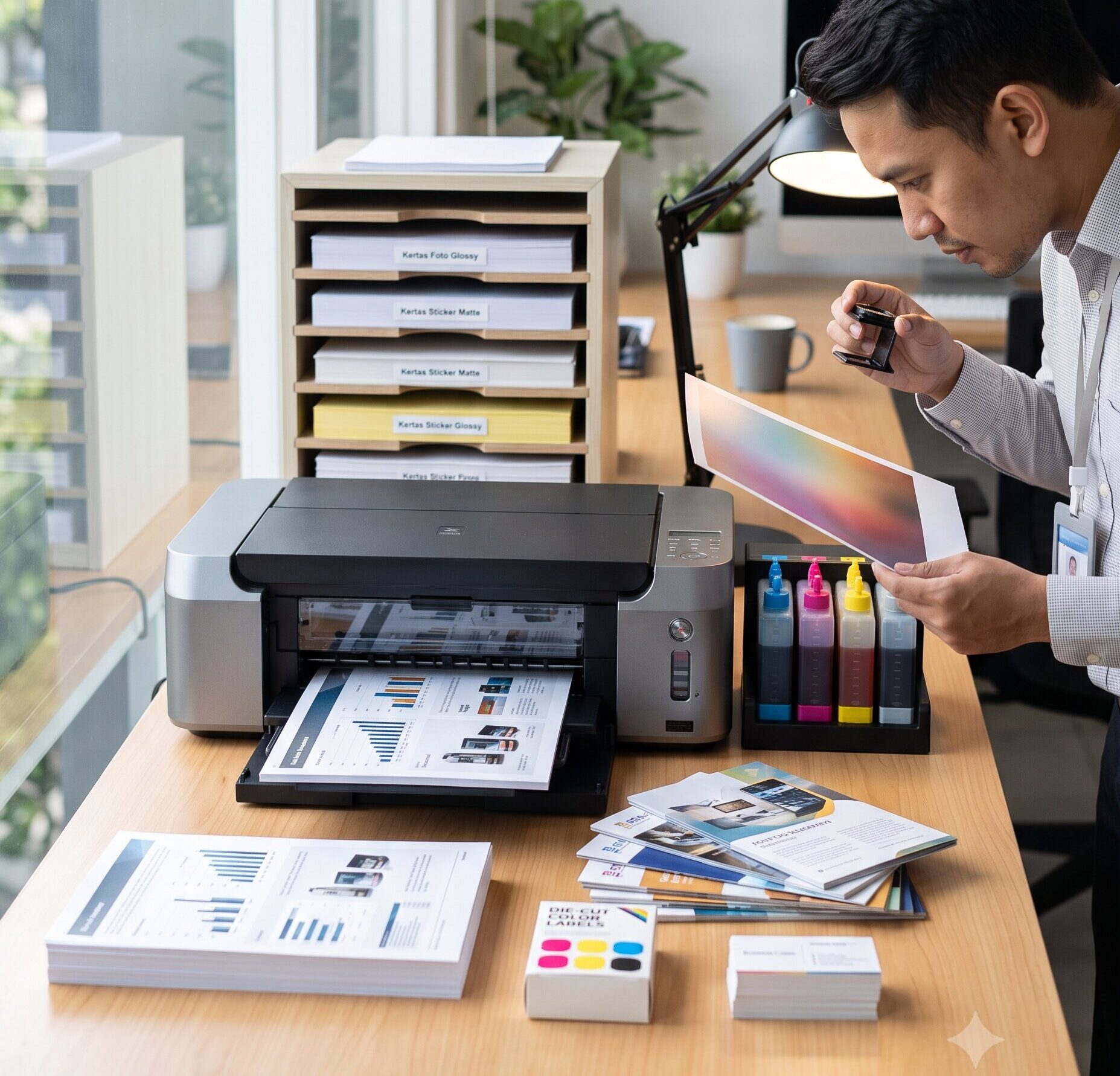
Kombinasi tinta, media cetak, pengaturan printer, dan perawatan yang tepat membantu menjaga hasil cetak tetap tajam.
Bleeding hasil cetak bukan sekadar persoalan estetika. Pada dokumen kantor, tulisan yang melebar dapat mengurangi keterbacaan dan memberi kesan kurang profesional. Pada kebutuhan usaha, gangguan tersebut dapat memengaruhi penampilan label, kemasan, sertifikat, invoice, dan materi promosi. Sementara bagi mahasiswa, hasil print tidak tajam dapat membuat diagram, tabel, serta catatan berukuran kecil lebih sulit dibaca. Pencegahan terbaik adalah memahami bahwa printer, tinta, media cetak, file, dan pengaturan harus bekerja sebagai satu sistem.
Gunakan kertas yang sesuai, simpan media di tempat kering, pilih pengaturan printer secara akurat, dan lakukan test print sebelum mencetak dalam jumlah banyak. Jangan lupa memeriksa kondisi nozzle dan memberi waktu yang cukup agar tinta benar-benar mengering. Jika membutuhkan tinta printer atau toner cartridge untuk kebutuhan rumah, kampus, kantor, maupun usaha, Anda dapat memeriksa pilihan produk G&G Indonesia berdasarkan seri printer yang digunakan. Untuk konsultasi dan informasi produk, hubungi marketing G&G melalui WhatsApp di +62 877-8862-8316 atau kunjungi official marketplace G&G Indonesia di Shopee melalui https://shopee.co.id/ggindonesiabyinnoprint.