
7 Cara Ampuh Mengatasi Hasil Print Buram Jadi Lebih Tajam!
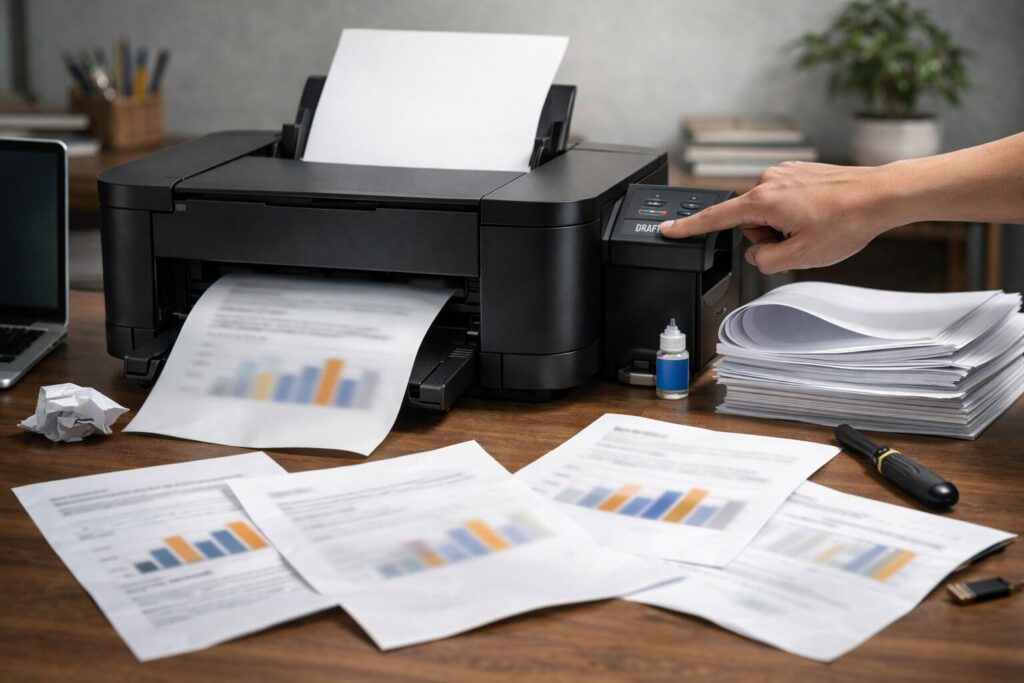
Hasil cetak yang buram sering muncul pada saat yang paling tidak tepat. Ada yang mengalaminya ketika harus mencetak dokumen lamaran kerja, proposal usaha, tugas kuliah, invoice pelanggan, sampai label pengiriman yang harus segera dipakai. Masalahnya, banyak orang langsung menyimpulkan bahwa printer sudah rusak atau harus diganti baru, padahal penyebabnya sering kali jauh lebih sederhana. Dalam banyak kasus, kualitas cetak menurun karena kombinasi pengaturan yang kurang tepat, head printer yang mulai kotor, kertas yang tidak sesuai, atau tinta yang performanya tidak stabil. Karena itu, memahami penyebab hasil print buram jauh lebih penting daripada buru-buru membeli perangkat baru. Dengan langkah yang tepat, Anda bisa membuat print lebih tajam dan mengembalikan kualitas cetak agar terlihat lebih jernih, rapi, dan profesional.
Ringkasan Cepat
Printer yang mencetak buram umumnya dipengaruhi oleh beberapa faktor utama, yaitu nozzle atau head yang tersumbat, alignment yang meleset, pemilihan paper type yang tidak sesuai, kualitas mode cetak yang terlalu rendah, serta tinta atau toner yang tidak bekerja optimal. Sejumlah panduan resmi dari Epson, HP, Canon, dan Brother sama-sama menekankan langkah dasar seperti nozzle check, head cleaning, print head alignment, dan pengecekan setting media sebelum melangkah ke perbaikan yang lebih jauh. Artinya, banyak kasus printer tidak tajam sebenarnya masih bisa ditangani sendiri di rumah atau kantor. Artikel ini membahas tujuh langkah yang paling relevan untuk membantu perbaiki printer dan membuat cetak lebih jernih tanpa pendekatan yang berlebihan.
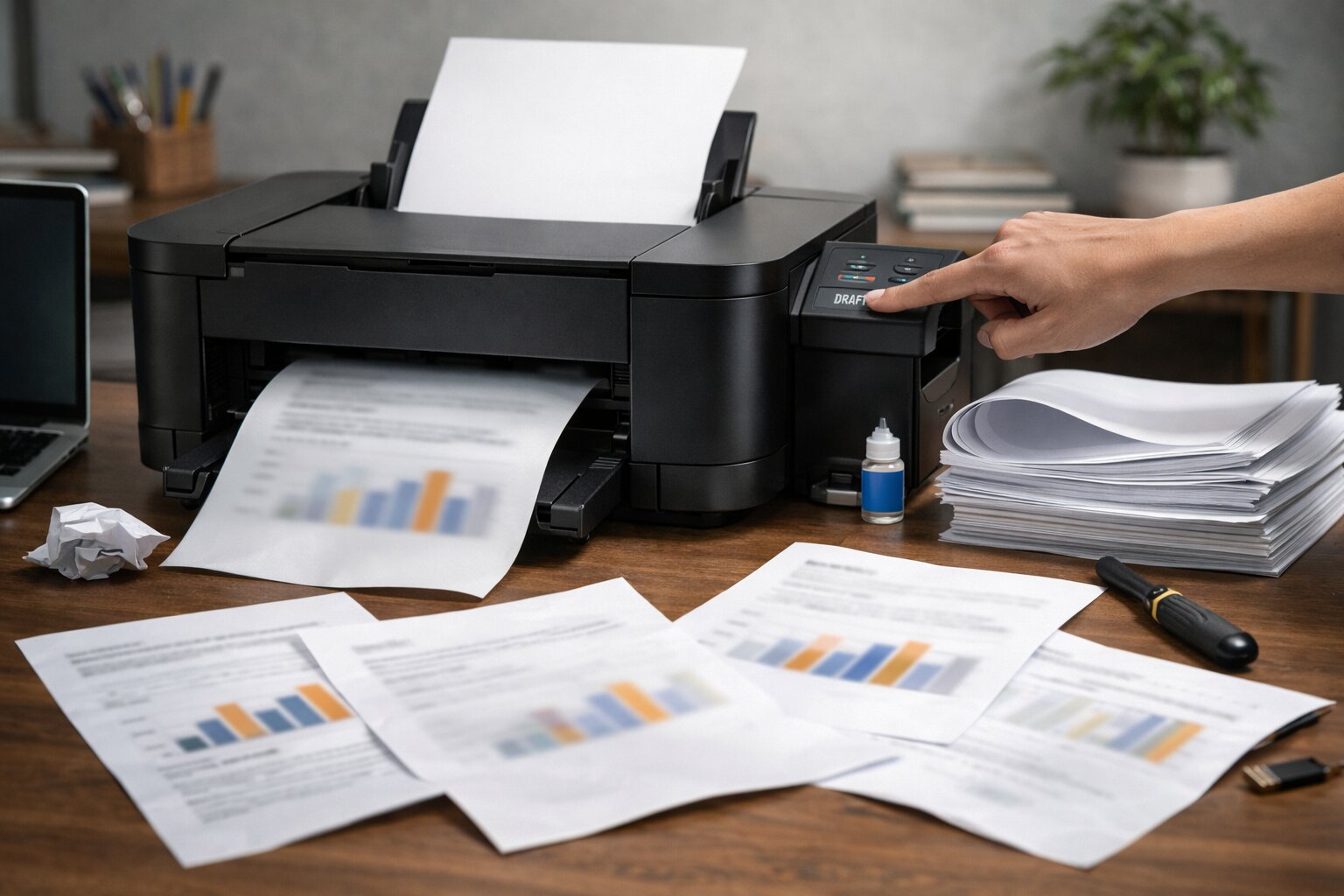
Printer yang masih menyala normal belum tentu menghasilkan cetakan tajam jika ada masalah pada nozzle, alignment, kertas, atau setting.
Kenapa Hasil Print Bisa Buram Padahal Printer Masih Menyala Normal
Banyak pengguna mengira printer yang masih bisa menarik kertas dan mengeluarkan tinta berarti kondisinya baik-baik saja. Padahal, sistem cetak bekerja jauh lebih detail daripada sekadar bisa mencetak atau tidak. Ketajaman hasil print dipengaruhi oleh akurasi semburan tinta atau distribusi toner, kesesuaian pengaturan cetak, kondisi komponen internal, dan kecocokan media yang dipakai. Ketika salah satu elemen ini tidak berjalan optimal, hasilnya bisa tampak samar, tidak rata, pecah, bergaris, atau terlihat kurang fokus. Karena itu, saat hasil print buram muncul, pendekatan terbaik bukan panik, melainkan memeriksa penyebabnya secara bertahap.
Panduan resmi dari Epson menyebut hasil print yang buram atau smear bisa dipicu oleh kertas yang lembap, tua, melengkung, salah muat, atau paper type setting yang tidak cocok dengan kertas yang dipakai. Canon dan HP juga menekankan pentingnya cleaning dan alignment ketika nozzle tidak mencetak dengan baik atau hasil tampak tidak rata. Sementara itu, Brother dalam panduan print quality menunjukkan bahwa kualitas cetak yang samar juga bisa dipengaruhi oleh pengaturan density dan kondisi unit cetak. Jadi, masalah ini bukan hanya soal tinta habis. Ada beberapa lapisan penyebab yang perlu dipahami.
Tanda-tanda printer mulai kehilangan ketajaman cetak
Sebelum hasil cetak benar-benar memburuk, biasanya ada tanda-tanda kecil yang sering diabaikan. Misalnya, huruf hitam mulai terlihat agak abu-abu, garis tipis pada tabel tidak utuh, warna tampak kurang padat, atau foto terlihat kurang fokus meski file aslinya baik. Pada printer inkjet, gejala seperti ini sering berhubungan dengan nozzle yang tersumbat atau alignment yang bergeser. Pada printer laser, masalah bisa berkaitan dengan toner, drum, atau density yang kurang tepat.
Tanda lain yang cukup umum adalah hasil cetak pertama masih lumayan, tetapi halaman berikutnya mulai menurun kualitasnya. Ini sering terjadi ketika mesin dipaksa bekerja dengan kondisi perawatan yang kurang ideal. Karena itu, mengenali gejala sejak awal akan memudahkan Anda menentukan langkah yang paling tepat.
Jangan langsung salahkan printer lama
Usia printer memang memengaruhi performa, tetapi bukan berarti printer yang sudah dipakai beberapa tahun otomatis tidak layak dipertahankan. Dalam praktik sehari-hari, banyak printer tetap sanggup menghasilkan cetakan yang baik selama dirawat dengan benar dan memakai bahan pendukung yang sesuai. Justru, printer yang jarang dicek kebersihannya atau menggunakan setting asal-asalan lebih cepat menunjukkan hasil cetak yang menurun.
Jadi, sebelum memutuskan upgrade perangkat, lebih baik evaluasi dulu bagian yang paling sering menimbulkan gangguan. Sering kali masalahnya masih ada pada perawatan dasar dan pilihan bahan habis pakai.
Bila printer jarang digunakan, coba baca artikel berikut Printer Jarang Dipakai? Begini Cara Merawatnya agar Awet!
7 Cara Ampuh Mengatasi Hasil Print Buram Jadi Lebih Tajam
Sekarang masuk ke bagian yang paling penting, yaitu langkah praktis yang bisa langsung Anda terapkan. Susunan di bawah ini dibuat dari langkah yang paling umum dan paling sering direkomendasikan dalam panduan resmi produsen printer. Tujuannya agar Anda tidak lompat ke tindakan yang terlalu jauh, padahal masalahnya masih bisa diatasi secara sederhana. Dengan urutan yang tepat, Anda bisa lebih cepat menemukan sumber masalah dan mengembalikan cara print tajam secara lebih efisien. Ikuti langkahnya satu per satu, lalu cek hasilnya setelah setiap tindakan.
1. Cek pengaturan kualitas dan paper type pada driver printer
Banyak kasus hasil print buram ternyata bermula dari setting printer yang kurang sesuai. Epson, Canon, dan HP sama-sama menekankan bahwa paper type atau jenis media yang dipilih di driver harus sesuai dengan kertas yang benar-benar digunakan. Jika Anda memakai plain paper tetapi setelannya salah, distribusi tinta bisa jadi tidak pas. Hasilnya, cetakan terlihat kurang tajam, terlalu basah, atau malah tampak pucat.
Selain paper type, cek juga mode kualitas cetak. Banyak printer punya opsi draft, standard, dan high. Mode draft memang hemat waktu dan tinta, tetapi bukan pilihan terbaik untuk dokumen penting, presentasi, atau cetak yang menuntut detail lebih jelas. Jika Anda ingin print lebih tajam, gunakan mode standar atau high sesuai kebutuhan.
Langkah praktis yang bisa dilakukan:
- buka Printing Preferences atau Printer Properties
- pastikan ukuran kertas sudah benar
- sesuaikan jenis kertas dengan media yang dipakai
- pilih kualitas cetak standar atau tinggi untuk dokumen penting
- lakukan test print setelah perubahan setting
2. Jalankan nozzle check lalu bersihkan head printer
Pada printer inkjet, salah satu penyebab paling umum dari head printer kotor adalah nozel yang tersumbat sebagian. Epson dan Canon sama-sama menyarankan nozzle check terlebih dahulu sebelum melakukan cleaning. Langkah ini penting karena Anda bisa melihat apakah ada warna yang putus, garis yang hilang, atau distribusi tinta yang tidak merata. Dari situ, cleaning dilakukan berdasarkan kebutuhan, bukan sekadar coba-coba.
HP juga menjelaskan bahwa printhead cleaning merupakan langkah utama saat muncul streak, warna hilang, atau bagian cetak tampak tidak utuh. Namun cleaning tidak perlu dilakukan berlebihan karena proses ini juga menggunakan tinta. Jadi, cara yang paling aman adalah lakukan nozzle check, lalu cleaning seperlunya, kemudian tes kembali.
Langkah praktis yang bisa dilakukan:
- buka menu maintenance atau tools pada software printer
- jalankan Nozzle Check
- jika ada garis putus atau warna hilang, lanjutkan Head Cleaning
- cetak ulang pola pengecekan
- hentikan jika hasil sudah membaik, jangan cleaning berulang tanpa jeda
3. Lakukan print head alignment agar cetakan kembali presisi
Kadang printer bukan bermasalah pada jumlah tinta, melainkan pada posisi cetaknya yang tidak lagi presisi. Epson, HP, dan Canon sama-sama menyediakan fitur alignment untuk membantu mengoreksi posisi print head. Ketika alignment meleset, hasil print bisa terlihat kabur, garis ganda muncul, atau teks tampak kurang tegas meski tinta masih tersedia.
Masalah alignment biasanya terasa jelas saat mencetak tabel, huruf kecil, atau dokumen dengan garis tipis. Jika Anda merasa hasil print seperti agak bergeser atau tidak fokus, alignment layak dicoba setelah cleaning. Ini termasuk langkah yang sering terlupakan, padahal sangat efektif untuk membantu printer tidak tajam kembali presisi.
Langkah praktis yang bisa dilakukan:
- buka menu Print Head Alignment atau Align Printheads
- ikuti instruksi bawaan printer hingga selesai
- gunakan kertas yang rata dan tidak lembap saat proses alignment
- setelah selesai, cetak dokumen uji untuk melihat perbedaannya
4. Periksa kondisi kertas dan cara memasukkannya
Orang sering terlalu fokus pada printer dan lupa bahwa kertas juga sangat menentukan kualitas cetak. Epson menjelaskan bahwa hasil buram atau smeared bisa dipicu oleh kertas yang lembap, tua, melengkung, atau dimuat tidak benar. Canon juga menekankan bahwa pemilihan kertas yang sesuai dan pengaturan jenis media yang benar berpengaruh pada hasil akhir.
Kalau kertas menyerap tinta terlalu banyak atau tidak rata, cetakan akan terlihat kurang tajam. Karena itu, pastikan kertas disimpan di tempat kering dan tidak terpapar udara lembap terlalu lama. Untuk dokumen penting, hindari kertas yang sudah kusut, tipis berlebihan, atau kualitas permukaannya tidak konsisten.
Langkah praktis yang bisa dilakukan:
- gunakan kertas yang masih baik, kering, dan tidak melengkung
- pastikan sisi cetak kertas menghadap ke arah yang benar
- rapikan tumpukan kertas sebelum dimasukkan ke tray
- sesuaikan paper guide agar kertas tidak miring saat tertarik
- hindari memaksa kertas yang ukurannya tidak cocok
5. Pastikan tinta atau toner yang digunakan bekerja optimal
Bahan habis pakai memegang peran besar dalam menentukan apakah hasil cetak tampak padat dan jelas, atau justru terlihat lemah dan tidak konsisten. Dalam berbagai panduan print quality, produsen printer menekankan pentingnya memastikan tinta tersedia cukup dan bekerja dengan baik. Jika tinta terlalu rendah, kualitas cetak bisa ikut menurun. Pada printer laser, Brother juga menunjukkan bahwa hasil cetak samar bisa berkaitan dengan density atau pemasangan toner yang tidak tepat.
Di sinilah memilih tinta printer bagus menjadi penting. Tinta yang formulanya stabil membantu aliran cetak lebih konsisten, terutama untuk teks hitam dan warna yang sering dipakai dalam aktivitas administrasi. Jika Anda sering mencetak dokumen kerja, materi kuliah, invoice, atau kebutuhan usaha, kualitas tinta bukan bagian yang sebaiknya dianggap sepele.
Langkah praktis yang bisa dilakukan:
- cek level tinta atau toner sebelum menyimpulkan ada kerusakan lain
- pastikan cartridge atau toner terpasang dengan benar
- bila hasil tetap lemah, evaluasi kualitas bahan habis pakai yang digunakan
- gunakan tinta atau toner yang konsisten performanya untuk kebutuhan cetak rutin
6. Bersihkan bagian jalur kertas dan area dalam printer dengan hati-hati
Selain head printer, ada bagian lain yang kadang ikut memengaruhi hasil cetak, yaitu paper path atau area lintasan kertas. Epson beberapa kali mencantumkan cleaning paper path sebagai salah satu solusi saat print terlihat kurang bersih atau meninggalkan bekas. Pada beberapa kasus tertentu, komponen seperti strip encoder yang kotor juga dapat memicu hasil yang tampak blur atau tidak presisi, sesuatu yang juga sering dibahas dalam materi troubleshooting Canon.
Pembersihan area dalam printer harus dilakukan dengan hati-hati. Jangan asal menyentuh semua bagian, apalagi memaksa komponen yang sensitif. Fokuslah pada debu, sisa tinta, atau kotoran yang memang terlihat mengganggu alur kertas atau akurasi gerak cetak. Jika ragu, cukup lakukan perawatan dasar yang dianjurkan di software printer atau buku panduan perangkat Anda.
Langkah praktis yang bisa dilakukan:
- matikan printer sebelum membersihkan area fisik
- cek apakah ada debu, serpihan kertas, atau bekas tinta di jalur kertas
- gunakan kain halus kering atau metode pembersihan yang direkomendasikan pabrikan
- hindari menyentuh komponen sensitif secara kasar
- lakukan test print setelah pembersihan
7. Cetak halaman uji, bandingkan hasil, lalu evaluasi pola masalahnya
Satu kesalahan yang sering terjadi adalah pengguna melakukan banyak langkah sekaligus, lalu bingung mana yang sebenarnya berhasil. Cara yang lebih efektif adalah mencetak halaman uji setelah tiap perbaikan. HP, Epson, Canon, dan Brother sama-sama menggunakan pola uji atau quality report sebagai dasar diagnosis. Dari halaman ini, Anda bisa melihat apakah masalah ada pada warna tertentu, pada teks, pada garis, atau pada area cetak tertentu saja.
Dengan pendekatan seperti ini, Anda tidak hanya menebak-nebak. Anda membaca pola kerusakan. Kalau setelah cleaning warna membaik tetapi teks hitam masih kurang tajam, bisa jadi masalahnya berbeda dibanding jika semua warna sama-sama pudar. Kebiasaan kecil ini akan membantu Anda perbaiki printer secara lebih akurat dan tidak boros waktu.
Langkah praktis yang bisa dilakukan:
- cetak pola uji atau dokumen sederhana setelah tiap tindakan
- bandingkan hasil sebelum dan sesudah perbaikan
- catat perubahan pada warna, teks, garis, dan ketajaman umum
- bila tidak ada perubahan sama sekali, pertimbangkan pemeriksaan teknis lebih lanjut
Kesalahan yang Sering Membuat Hasil Print Tetap Buram
Setelah mencoba beberapa solusi, ada juga pengguna yang merasa hasilnya tidak banyak berubah. Dalam banyak kasus, masalah itu bukan karena caranya salah total, melainkan karena ada kebiasaan kecil yang justru memperburuk kondisi printer. Kesalahan ini sering terlihat sepele, tetapi dampaknya nyata pada hasil cetak. Karena itu, penting juga memahami hal-hal yang sebaiknya dihindari. Dengan begitu, upaya Anda membuat cetak lebih jernih tidak berhenti di tengah jalan.
Kesalahan paling umum adalah langsung melakukan cleaning berulang kali tanpa diagnosis awal. Selain boros tinta, cara ini tidak selalu menyelesaikan akar masalah. Ada juga yang mengabaikan paper type, terus mencetak memakai mode draft, atau memakai kertas yang sudah lembap. Dalam situasi seperti itu, hasil print tetap sulit tajam meski printer sebenarnya belum rusak parah.
Terlalu sering cleaning tanpa cek nozzle
Cleaning memang penting, tetapi bukan langkah yang harus dijalankan terus-menerus tanpa alasan. Banyak produsen menyarankan nozzle check dulu sebelum cleaning. Tujuannya jelas, supaya proses perawatan lebih tepat sasaran dan tidak membuang tinta sia-sia.
Jika cleaning dilakukan berlebihan, pengguna sering berharap printer akan pulih sendiri. Padahal bisa jadi masalahnya ada pada alignment, kertas, atau setting kualitas cetak.
Mengabaikan jenis kertas dan mode cetak
Mencetak dokumen penting dalam mode draft sering berakhir mengecewakan. Mode ini memang cepat, tetapi detail huruf dan kepadatan warna tidak menjadi prioritas. Jika ditambah pemilihan kertas yang tidak pas, hasilnya makin jauh dari tajam.
Untuk dokumen formal, tugas kampus, presentasi, atau invoice usaha, kualitas cetak sebaiknya tidak dikorbankan hanya demi sedikit penghematan waktu.
Menunda ganti tinta atau toner saat kualitas mulai turun
Ketika hasil cetak mulai samar, sebagian orang tetap memaksa printer bekerja dengan harapan masalahnya akan hilang sendiri. Padahal bahan habis pakai yang sudah melemah justru bisa membuat diagnosis menjadi rancu. Anda jadi sulit membedakan apakah masalah ada pada mesin atau pada suplai cetaknya.
Karena itu, evaluasi kondisi tinta dan toner tetap perlu dilakukan sejak awal. Ini langkah sederhana, tetapi efeknya besar untuk menjaga konsistensi cetak.
Kapan Harus Membawa Printer ke Teknisi
Tidak semua masalah print bisa selesai dengan langkah rumahan. Ada kalanya gejala yang muncul mengarah pada gangguan komponen yang lebih serius. Namun kabar baiknya, Anda baru perlu sampai ke tahap ini setelah langkah-langkah dasar benar-benar dicoba dan hasilnya tidak berubah berarti. Pendekatan seperti ini lebih hemat waktu, lebih hemat biaya, dan membuat proses diagnosis lebih jelas. Jadi, kapan sebaiknya printer dibawa ke teknisi?
Umumnya, bantuan teknisi perlu dipertimbangkan bila hasil cetak tetap buram setelah nozzle check, cleaning, alignment, pengecekan kertas, dan evaluasi tinta atau toner sudah dilakukan dengan benar. Tanda lain adalah muncul bunyi tidak normal, kertas sering macet tanpa penyebab jelas, atau kualitas cetak berubah sangat drastis dalam waktu singkat. Jika printer dipakai intensif untuk kebutuhan bisnis, langkah teknis profesional juga lebih aman agar kerusakan tidak melebar.
Saat pola masalah tetap sama setelah semua langkah dasar dicoba
Kalau hasil uji cetak sebelum dan sesudah perawatan tidak menunjukkan perubahan berarti, ada kemungkinan masalahnya sudah masuk ke komponen internal tertentu. Pada titik ini, memaksa terus-menerus justru bisa menghabiskan waktu dan bahan habis pakai.
Lebih baik hentikan percobaan yang berulang, lalu bawa printer untuk pemeriksaan yang lebih tepat. Dengan begitu, Anda tidak memperparah kondisi yang sebenarnya sudah butuh penanganan teknis.
Saat printer dipakai untuk kebutuhan kerja harian

Untuk hasil cetak tajam yang optimal , gunakan Laserjet Toner Cartridge. Anda bisa mendapatkannya dengan mudah melalui link Shopee berikut ini: https://s.shopee.co.id/6fddpuFexr
Bagi pekerja kantoran, pemilik usaha, atau admin operasional, printer sering menjadi alat yang langsung berkaitan dengan ritme kerja. Kalau kualitas cetak terganggu terlalu lama, dampaknya bukan cuma pada dokumen, tetapi juga pada produktivitas. Karena itu, jika printer adalah alat kerja utama, jangan menunda terlalu lama ketika gejala sudah konsisten.
Perbaikan cepat yang tepat sering lebih murah daripada gangguan operasional yang dibiarkan berlarut-larut.
Pada akhirnya, cara membuat hasil print kembali tajam bukan soal trik rahasia, melainkan soal memahami sumber masalah dan menanganinya secara runtut. Mulai dari setting printer, kebersihan head, alignment, kondisi kertas, sampai kualitas tinta, semuanya saling berkaitan dalam menentukan hasil akhir. Kalau Anda ingin menjaga kualitas cetak tetap stabil untuk kebutuhan kantor, kampus, maupun usaha, penggunaan tinta atau toner yang konsisten juga layak menjadi perhatian utama. Untuk kebutuhan cetak harian yang lebih meyakinkan, Anda bisa mempertimbangkan produk tinta dan toner dari G&G Indonesia, merek resmi yang di situs ggimage.co.id menekankan kualitas global, kompatibilitas luas, dan solusi cetak profesional untuk rumah maupun kantor. Untuk informasi produk, pemesanan, atau konsultasi kebutuhan cetak, hubungi marketing +6287788628316, kunjungi situs resmi https://ggimage.co.id/, atau belanja melalui official marketplace G&G di Shopee https://shopee.co.id/ggindonesiabyinnoprint.
Pertanyaan yang Sering Ditanyakan
Kenapa hasil print buram padahal tinta masih ada?
Karena masalah cetak tidak selalu disebabkan tinta habis. Penyebab lain yang sangat umum adalah nozzle tersumbat, alignment meleset, paper type salah, mode cetak terlalu rendah, atau kondisi kertas yang tidak ideal.
Apakah head printer kotor bisa membuat printer tidak tajam?
Bisa. Pada printer inkjet, nozel yang kotor atau tersumbat sebagian sering membuat teks tampak putus, warna tidak keluar sempurna, atau hasil cetak terlihat kurang fokus.
Bagaimana cara print tajam tanpa ganti printer baru?
Mulailah dari langkah dasar, yaitu cek setting kualitas cetak, sesuaikan jenis kertas, jalankan nozzle check, lakukan head cleaning bila perlu, lalu alignment. Banyak kasus print buram membaik dengan langkah ini.
Apakah jenis kertas memengaruhi kualitas cetak?
Ya. Kertas yang lembap, melengkung, terlalu tipis, atau tidak sesuai dengan setting printer dapat membuat tinta menyerap tidak merata dan hasil print terlihat buram.
Kapan saya harus mengganti tinta atau toner?
Saat hasil cetak mulai samar, tidak konsisten, atau printer menunjukkan level bahan habis pakai yang rendah. Jika langkah perawatan dasar tidak membantu, evaluasi tinta atau toner menjadi langkah penting berikutnya.

Artikel Terkait