
Printer Sering Macet Saat Cetak? Berikut Cara Mengatasinya

Senin pagi di kantor pusat salah satu perusahaan startup di Jakarta Selatan. Dinda, seorang marketing executive berusia 27 tahun, bergegas mencetak proposal penting untuk klien yang harus diserahkan siang itu. Namun ketika tombol print diklik, harapannya pupus. Printer yang tadinya berjalan lancar tiba-tiba berhenti beroperasi. Lampu indikator berkedip merah. Di layar monitor muncul notifikasi yang membuat dadanya berdebar: “Paper Jam – Please Remove Paper”.
Situasi serupa mungkin pernah kamu alami. Printer macet di saat-saat genting memang menjadi mimpi buruk bagi siapa saja yang bergantung pada perangkat ini. Menurut data industri percetakan, masalah paper jam atau kertas nyangkut merupakan keluhan paling umum yang dialami pengguna printer, baik di lingkungan perkantoran maupun rumahan. Statistik menunjukkan bahwa rata-rata printer mengalami masalah kertas macet setidaknya 2-3 kali dalam sebulan penggunaan intensif.
Masalah ini bukan sekadar gangguan kecil yang bisa diabaikan. Printer macet yang tidak ditangani dengan benar dapat menyebabkan kerusakan permanen pada komponen internal mesin, mengakibatkan biaya perbaikan yang tidak murah. Belum lagi kerugian produktivitas ketika pekerjaan terhambat gara-gara perangkat yang seharusnya membantu malah menimbulkan masalah baru.
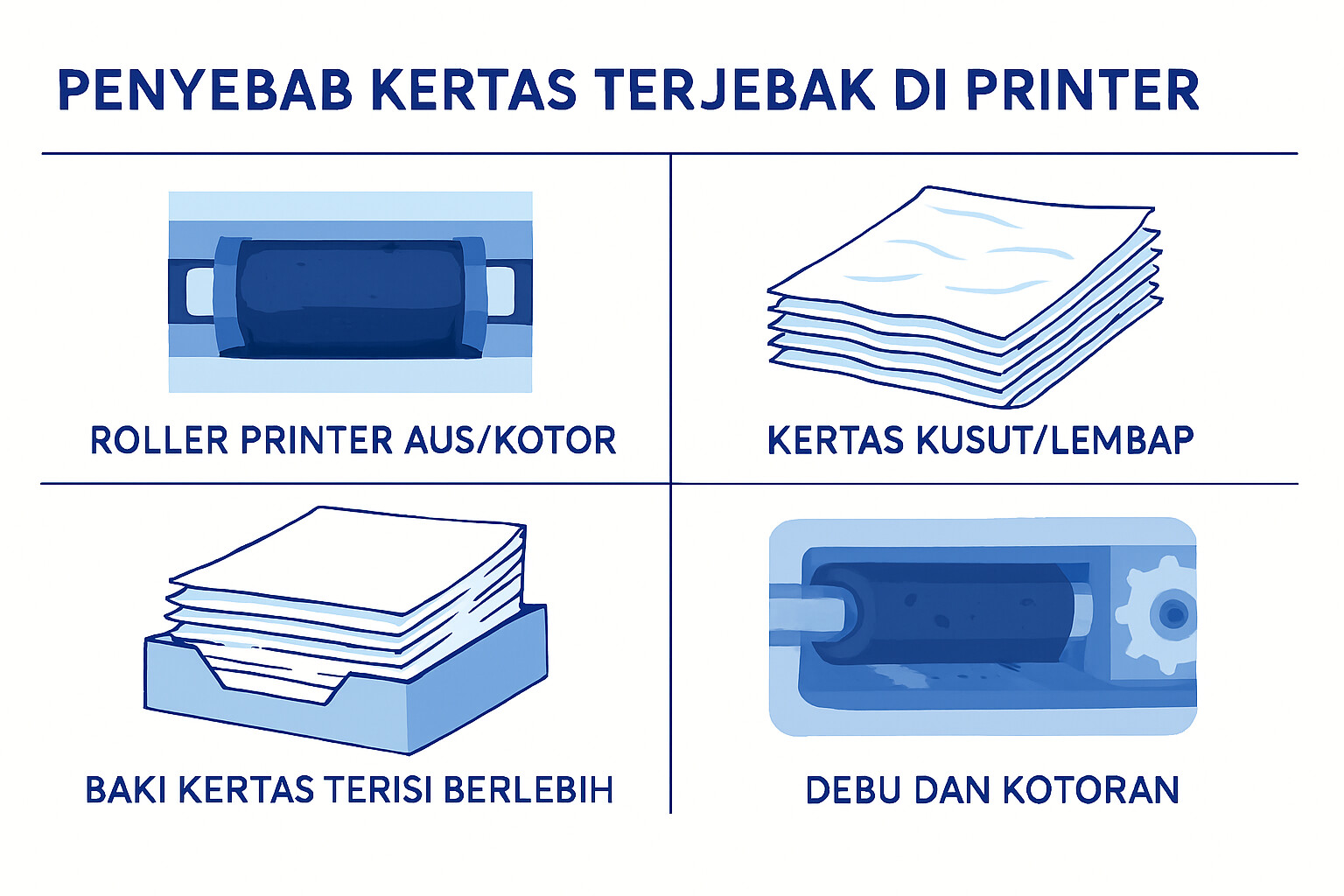
Beberapa penyebab umum printer macet antara lain roller printer yang kotor atau aus, penggunaan kertas yang tidak sesuai spesifikasi, dan kesalahan pemuatan kertas di tray. Perawatan rutin dapat mencegah masalah ini.
Mengapa Printer Sering Mengalami Masalah Macet?
Sebelum membahas solusi, penting untuk memahami akar permasalahan. Printer yang sering macet biasanya disebabkan oleh kombinasi beberapa faktor teknis dan non-teknis yang saling berkaitan.
Penggunaan Kertas yang Tidak Sesuai Spesifikasi
Penyebab paling umum dari printer bermasalah adalah penggunaan kertas yang tidak sesuai dengan rekomendasi pabrikan. Setiap printer dirancang untuk bekerja optimal dengan jenis kertas tertentu, baik dari segi ketebalan, ukuran, maupun tekstur permukaan.
Kertas yang terlalu tipis cenderung mudah robek saat ditarik oleh roller printer, meninggalkan serpihan yang bisa menyumbat jalur kertas. Sebaliknya, kertas yang terlalu tebal membuat roller kesulitan menarik kertas masuk ke dalam mesin, sehingga proses cetak terhenti di tengah jalan. Material kertas yang tidak standar seperti kertas bekas atau kertas dengan permukaan terlalu licin juga menjadi penyebab kertas nyangkut. Untuk memahami lebih dalam tentang karakteristik dan spesifikasi kertas yang tepat untuk berbagai kebutuhan cetak, kamu bisa membaca panduan lengkap tentang 7 jenis kertas print terbaik untuk hasil cetakan berkualitas.
Kondisi penyimpanan kertas juga berpengaruh signifikan. Kertas yang disimpan di tempat lembap cenderung menyerap kelembapan udara, membuatnya menggembung dan lengket satu sama lain. Ketika printer mencoba menarik satu lembar, beberapa lembar sekaligus ikut tertarik, menyebabkan kemacetan di jalur cetak.
Roller Printer yang Kotor atau Aus
Roller atau roda penarik kertas merupakan komponen krusial dalam mekanisme pencetakan. Fungsi utamanya adalah mengambil kertas dari tray dan memasukkannya ke jalur cetak dengan presisi tinggi. Namun seiring waktu, permukaan roller yang bersentuhan langsung dengan kertas akan mengumpulkan debu, serpihan kertas, dan residu tinta.
Akumulasi kotoran ini membuat permukaan roller kehilangan daya cengkram, sehingga tidak mampu menarik kertas dengan baik. Alhasil, kertas bisa tergelincir, miring, atau bahkan tidak tertarik sama sekali. Dalam kasus yang lebih parah, roller yang sudah aus akan membuat proses cetak tidak konsisten – kadang lancar, kadang macet.
Usia pemakaian juga mempengaruhi kondisi roller. Material karet pada roller printer secara bertahap akan mengeras dan kehilangan elastisitasnya. Roller yang sudah keras tidak bisa mencengkram kertas dengan optimal, meningkatkan risiko terjadinya paper jam.
Kesalahan Pengaturan dan Pemuatan Kertas
Faktor human error tak bisa diabaikan dalam kasus printer macet. Banyak pengguna yang tidak memperhatikan cara memasukkan kertas dengan benar ke dalam tray. Kertas yang tidak rata, miring, atau terlipat akan langsung berpotensi menyebabkan masalah saat proses cetak dimulai.
Tray kertas yang diisi melebihi kapasitas maksimal juga menjadi kesalahan umum. Ketika kertas menumpuk terlalu padat, roller kesulitan memisahkan dan menarik satu lembar pada satu waktu. Akibatnya, beberapa lembar tertarik sekaligus dan tersangkut di tengah jalur cetak.
Pengaturan ukuran kertas pada software printer yang tidak sesuai dengan kertas fisik di tray juga sering luput dari perhatian. Misalnya, setting di komputer menggunakan ukuran A4 tetapi kertas yang tersedia adalah Letter. Ketidaksesuaian ini membuat printer mencoba menarik kertas dengan cara yang salah, berujung pada kemacetan.
Benda Asing dalam Jalur Printer
Kantor atau ruang kerja yang sibuk sering kali menjadi tempat terjadinya kelalaian kecil yang berakibat fatal. Klip kertas, staples, atau bahkan potongan kertas kecil yang terjatuh ke dalam printer bisa menghalangi jalur kertas dan menyebabkan kemacetan.
Benda-benda asing ini kadang tidak terlihat dari luar karena posisinya yang tersembunyi di bagian dalam mesin. Mereka baru terdeteksi ketika kertas yang sedang dicetak tersangkut dan tidak bisa bergerak maju maupun mundur.
Masalah pada Driver dan Software Printer
Di era digital ini, masalah printer tidak selalu bersifat mekanis. Driver printer yang outdated atau tidak kompatibel dengan sistem operasi komputer dapat mengirimkan instruksi yang salah ke mesin. Konflik perangkat lunak ini kadang membuat printer bekerja tidak normal, termasuk menyebabkan kertas macet.
Update driver secara berkala sangat penting untuk memastikan komunikasi yang lancar antara komputer dan printer. Driver terbaru biasanya sudah diperbaiki dari bug-bug yang ada di versi sebelumnya dan lebih stabil dalam menangani berbagai jenis dokumen cetak.
Langkah Praktis Mengatasi Printer Macet
Ketika menghadapi printer macet, jangan panik. Ada prosedur standar yang bisa kamu ikuti untuk mengeluarkan kertas yang tersangkut tanpa merusak printer.
Mematikan Printer dengan Benar
Langkah pertama dan paling penting adalah mematikan printer sepenuhnya. Jangan langsung mencabut kabel power saat printer masih menyala, karena ini bisa merusak komponen elektronik. Tekan tombol power dan tunggu hingga semua lampu indikator padam.
Setelah printer mati, cabut kabel power dari stopkontak. Langkah ini penting untuk keselamatan dan mencegah printer tiba-tiba menyala saat kamu sedang menangani bagian dalamnya. Tunggu beberapa detik agar komponen internal benar-benar tidak aktif.
Membuka dan Memeriksa Jalur Kertas
Buka semua penutup printer dengan hati-hati. Kebanyakan printer memiliki beberapa titik akses – penutup atas, panel depan, atau tray belakang. Periksa manual pengguna untuk mengetahui cara membuka yang benar sesuai model printermu.
Gunakan senter atau cahaya yang cukup untuk melihat bagian dalam printer dengan jelas. Cari posisi kertas yang tersangkut. Perhatikan arah jalur kertas dan identifikasi di mana tepatnya kemacetan terjadi. Apakah di area roller, di bawah cartridge, atau di jalur keluar?
Mengeluarkan Kertas yang Tersangkut
Tarik kertas dengan gerakan yang sangat perlahan dan stabil. Gunakan kedua tangan untuk memastikan tarikan merata di seluruh permukaan kertas. Jangan menarik dengan keras atau tergesa-gesa karena ini akan membuat kertas robek, meninggalkan serpihan yang lebih sulit dibersihkan.
Tarik kertas searah dengan jalur normalnya. Jika kertas macet di tengah proses cetak, tarik ke arah output tray. Jika macet saat baru masuk, lebih baik tarik mundur melalui input tray. Mengikuti alur natural jalur kertas akan meminimalkan risiko kerusakan pada komponen printer.
Jika kertas sudah tergulung atau terlipat parah, luruskan terlebih dahulu sebelum ditarik. Gunakan pinset untuk bagian yang sulit dijangkau tangan. Pastikan tidak ada serpihan kertas yang tertinggal di sudut-sudut atau celah-celah sempit.
Membersihkan Sisa Kertas dan Komponen
Setelah kertas utama berhasil dikeluarkan, periksa kembali seluruh jalur kertas. Gunakan kain lembut atau blower untuk membersihkan debu dan serpihan kertas yang mungkin masih tersisa. Fokus pada area roller, sensor kertas, dan jalur cetak.
Jika ada serpihan kertas kecil yang sulit dijangkau, gunakan selotip dengan sisi lengket menghadap keluar atau cotton bud untuk mengambilnya. Pastikan benar-benar bersih karena serpihan sekecil apapun bisa menyebabkan masalah di pencetakan berikutnya.
Menyalakan dan Menguji Printer
Setelah yakin semua kertas dan serpihan sudah dikeluarkan, tutup kembali semua penutup printer dengan rapat. Pastikan terkunci dengan benar karena banyak printer memiliki sensor yang tidak akan beroperasi jika ada penutup yang terbuka.
Colokkan kembali kabel power dan nyalakan printer. Tunggu proses startup hingga selesai. Lakukan test print dengan dokumen sederhana untuk memastikan printer sudah kembali normal. Jika masih muncul error, ulangi proses pengecekan atau pertimbangkan untuk berkonsultasi dengan teknisi.
Perawatan Rutin untuk Mencegah Printer Macet
Pencegahan selalu lebih baik daripada perbaikan. Dengan perawatan yang tepat, kamu bisa meminimalkan risiko printer macet dan memperpanjang usia perangkat.
Membersihkan Roller Secara Berkala
Jadwalkan pembersihan roller minimal sebulan sekali untuk pemakaian intensif, atau tiga bulan sekali untuk pemakaian normal. Gunakan kain lembut yang sedikit dibasahi dengan air atau pembersih khusus roller printer. Lap permukaan roller dengan gerakan memutar mengikuti bentuknya.
Biarkan roller kering sempurna sebelum menutup printer dan menggunakannya kembali. Kelembapan yang tersisa bisa menyebabkan kertas lengket atau malah merusak komponen elektronik di sekitarnya.
Menggunakan Kertas yang Tepat dan Berkualitas
Investasi pada kertas berkualitas baik akan menghemat biaya jangka panjang dari kerusakan printer. Pilih kertas dengan gramatur yang sesuai rekomendasi pabrikan, biasanya 70-80 gsm untuk pencetakan dokumen standar. Hindari kertas yang terlalu tipis (di bawah 60 gsm) atau terlalu tebal (di atas 100 gsm) kecuali printer kamu memang dirancang untuk itu.
Simpan kertas di tempat yang kering dengan kelembapan terkontrol. Jauhkan dari sinar matahari langsung yang bisa membuat kertas melengkung. Gunakan wadah tertutup atau plastik pembungkus untuk menjaga kondisi kertas tetap optimal.
Sebelum memasukkan ke tray, kipas-kipaskan kertas terlebih dahulu untuk memisahkan lembaran yang mungkin saling lengket. Atur kertas dengan rapi dan rata dalam tray, jangan melebihi indikator maksimal yang ditandai.
Memperhatikan Kapasitas Tray dan Settingan
Jangan memaksakan memasukkan terlalu banyak kertas sekaligus. Ikuti panduan kapasitas maksimal yang tercantum dalam manual printer. Tray yang terlalu penuh membuat roller kesulitan mengambil kertas satu per satu.
Sebelum mencetak, selalu cek settingan ukuran dan jenis kertas di software printer. Pastikan sesuai dengan kertas fisik yang ada di tray. Ketidaksesuaian settingan adalah penyebab umum yang sering diabaikan namun mudah dicegah.
Update Driver dan Firmware Secara Berkala
Kunjungi website resmi produsen printer secara berkala untuk mengecek ketersediaan update driver atau firmware terbaru. Update ini biasanya mengandung perbaikan bug, peningkatan kompatibilitas, dan optimasi kinerja yang bisa mengurangi masalah teknis termasuk paper jam.
Proses update umumnya mudah dilakukan dan tidak memakan banyak waktu. Manfaat jangka panjangnya sangat signifikan untuk menjaga printer tetap bekerja optimal dengan sistem operasi dan software terkini.
Pentingnya Kualitas Tinta dan Toner untuk Hasil Cetak Optimal
Banyak pengguna fokus pada perawatan mekanis printer namun mengabaikan pentingnya kualitas consumables seperti tinta dan toner. Padahal, kualitas tinta dan toner sangat berpengaruh terhadap stabilitas proses cetak dan kesehatan printer jangka panjang.
Dampak Tinta Berkualitas Rendah pada Printer
Tinta atau toner yang tidak memenuhi standar kualitas sering mengandung partikel kasar yang bisa menyumbat nozzle atau jalur tinta. Penyumbatan ini tidak hanya membuat hasil cetak buruk, tetapi juga memaksa printer bekerja lebih keras untuk mendorong tinta keluar. Beban kerja ekstra ini meningkatkan risiko overheating dan kerusakan komponen.
Tinta yang kualitasnya inkonsisten juga bisa mempengaruhi mekanisme sensor printer. Sensor yang terganggu akan mengirimkan sinyal yang salah ke sistem kontrol, berpotensi menyebabkan printer berhenti mendadak atau mengalami error yang sulit diprediksi, termasuk masalah paper jam.
Residu tinta berkualitas rendah yang menumpuk di roller dan jalur kertas membuat permukaan menjadi lengket. Kondisi ini menyebabkan kertas tidak bisa meluncur lancar, meningkatkan kemungkinan tersangkut di tengah proses cetak.
Konsistensi Kualitas untuk Performa Stabil
Menggunakan tinta dan toner dari brand yang sama secara konsisten membantu printer beradaptasi dengan karakteristik tinta tersebut. Pergantian brand yang terlalu sering membuat printer harus terus menyesuaikan setting internal, yang kadang tidak sempurna dan menimbulkan masalah.
Perawatan printer bukan aktivitas sekali jalan, tetapi rutinitas yang harus konsisten. Kombinasi dari pembersihan rutin, penggunaan consumables berkualitas, update software, dan kebiasaan operasional yang benar akan menciptakan ekosistem printer yang sehat. Masalah seperti kertas macet sebenarnya hanya puncak gunung es – sering kali indikator dari perawatan yang terabaikan. Untuk memahami secara komprehensif tentang praktik perawatan printer yang dapat memperpanjang usia perangkat dan mencegah berbagai masalah teknis, termasuk paper jam, kamu bisa membaca artikel lengkap kami tentang kenapa printer cepat rusak dan cara mencegahnya.
Produk berkualitas dari produsen terpercaya menjalani quality control ketat dan testing kompatibilitas dengan berbagai model printer. Mereka memastikan formula tinta tidak merusak komponen printer dan menghasilkan output yang konsisten dari cetakan pertama hingga terakhir.
Efisiensi Biaya Jangka Panjang
Meskipun harga tinta atau toner berkualitas mungkin sedikit lebih tinggi di awal, total cost of ownership sebenarnya lebih rendah. Printer yang dirawat dengan baik dan menggunakan consumables berkualitas akan lebih jarang mengalami kerusakan, menghemat biaya service dan downtime.
Hasil cetak yang berkualitas tinggi juga mengurangi waste dari dokumen yang gagal cetak atau harus dicetak ulang. Dalam konteks bisnis atau pekerjaan profesional, kualitas output mencerminkan kredibilitas, sehingga investasi pada consumables berkualitas adalah keputusan yang cerdas.
G&G Indonesia: Solusi Tinta dan Toner Berkualitas untuk Printer Lebih Awet
Dalam upaya menjaga printer tetap prima dan meminimalkan masalah seperti kertas macet, pemilihan tinta dan toner memegang peranan krusial. G&G Indonesia hadir sebagai solusi yang menggabungkan kualitas internasional dengan harga yang kompetitif.
Tentang G&G Indonesia
G&G Indonesia merupakan bagian dari jaringan global Ninestar Corporation, salah satu produsen tinta dan toner terbesar di dunia. Dengan pengalaman puluhan tahun di industri percetakan, G&G telah membuktikan komitmennya terhadap kualitas dan inovasi produk.
Produk G&G telah tersertifikasi internasional termasuk ISO, SGS, dan Nordic Swan Ecolabel, memastikan bahwa setiap cartridge yang diproduksi memenuhi standar kualitas tertinggi. Sertifikasi ini bukan sekadar label, tetapi jaminan bahwa produk telah melalui serangkaian pengujian ketat untuk performa, keamanan, dan dampak lingkungan.
Keunggulan Produk G&G
Salah satu keunggulan utama G&G adalah kompatibilitas luas dengan berbagai merek printer ternama seperti HP, Canon, Brother, Epson, dan lainnya. Kamu tidak perlu khawatir mencari produk yang sesuai dengan model printermu karena G&G menyediakan pilihan untuk hampir semua tipe printer yang beredar di pasaran.
Kualitas tinta dan toner G&G dirancang untuk memberikan hasil cetak yang tajam, warna yang konsisten, dan daya tahan cetakan yang lama. Formula tinta yang telah dioptimalkan memastikan aliran lancar melalui nozzle atau drum, mengurangi risiko penyumbatan yang bisa menyebabkan printer error.
Testimoni pengguna di Indonesia menunjukkan tingkat kepuasan tinggi. Seperti yang disampaikan salah satu pelanggan setia G&G, “Kualitas bagus tahan panas anti pudar anti macet, udah pake tinta merk ini heda aman. Merk lain sudah saya eliminasi karena bikin head buntu kalau tidak dipakai print seminggu, kalau G&G seminggan gak dipakai head masih aman.”
Kontribusi G&G untuk Stabilitas Proses Cetak
Konsistensi kualitas tinta dan toner G&G membantu menjaga stabilitas mekanisme printer. Dengan viscositas yang tepat dan formula yang tidak meninggalkan residu berlebih, produk G&G meminimalkan penumpukan kotoran pada roller dan komponen internal printer. Ini berarti risiko printer macet yang disebabkan oleh faktor tinta berkurang signifikan.
Produk G&G juga ramah lingkungan dengan program recycling cartridge bekas. Kesadaran akan tanggung jawab lingkungan ini sejalan dengan tren global sustainability yang semakin penting bagi konsumen modern.
Kemudahan Akses dan Dukungan Pelanggan
G&G Indonesia memahami pentingnya kemudahan akses bagi pelanggan. Produk tersedia melalui official marketplace di Shopee dan distributor resmi yang tersebar di berbagai kota. Kamu bisa dengan mudah menemukan produk G&G yang sesuai kebutuhan tanpa harus repot mencari ke banyak tempat.
Tim customer service G&G siap membantu menjawab pertanyaan seputar produk, kompatibilitas, dan cara penggunaan optimal. Dukungan purna jual yang responsif memberikan ketenangan pikiran bahwa investasimu terlindungi.
Mengoptimalkan Pengalaman Cetak dengan Kebiasaan Baik
Selain aspek teknis dan pemilihan consumables berkualitas, kebiasaan penggunaan sehari-hari juga mempengaruhi performa printer jangka panjang.
Gunakan Printer Secara Teratur
Printer yang jarang digunakan justru lebih rentan bermasalah. Tinta yang mengendap terlalu lama bisa mengering dan menyumbat jalur. Lakukan test print minimal seminggu sekali meskipun tidak ada kebutuhan cetak mendesak. Ini menjaga sirkulasi tinta tetap lancar.
Perhatikan Lingkungan Penempatan Printer
Letakkan printer di tempat yang kering, berventilasi baik, dan terhindar dari debu berlebih. Kelembapan tinggi membuat kertas mudah lembap dan komponen elektronik rentan korosi. Suhu ruangan yang stabil juga membantu menjaga konsistensi kualitas cetak.
Jauhkan printer dari sinar matahari langsung yang bisa membuat material plastik menguning dan rapuh. Pastikan ada cukup ruang di sekeliling printer untuk sirkulasi udara dan kemudahan akses saat maintenance.
Dokumentasikan Maintenance dan Troubleshooting
Catat setiap kali melakukan maintenance, penggantian consumables, atau troubleshooting masalah. Dokumentasi ini membantu kamu memahami pola masalah yang muncul dan mengidentifikasi kapan saatnya penggantian komponen tertentu.
Simpan manual pengguna di tempat yang mudah diakses. Meskipun era digital memudahkan mencari informasi online, manual fisik tetap penting terutama saat menghadapi masalah mendadak dan koneksi internet tidak tersedia.
Printer Prima Dimulai dari Perawatan dan Pemilihan yang Tepat
Printer macet memang menjengkelkan, tetapi sebagian besar masalah bisa dicegah dengan pemahaman yang baik tentang penyebab dan solusinya. Dari penggunaan kertas yang sesuai, perawatan roller yang teratur, hingga pemilihan tinta dan toner berkualitas – semua elemen ini saling terkait dalam menjaga printer tetap bekerja optimal.
Ingat bahwa printer adalah investasi jangka panjang. Perawatan yang konsisten dan penggunaan consumables berkualitas seperti produk dari G&G Indonesia akan menghemat biaya dan waktu dalam jangka panjang. Proses cetak yang stabil dan hasil yang memuaskan bukan lagi menjadi kemewahan, tetapi standar yang bisa kamu capai dengan langkah-langkah yang tepat.
Jangan biarkan printer macet menghalangi produktivitasmu. Terapkan tips yang telah dibahas, jadikan perawatan printer sebagai rutinitas, dan pastikan kamu menggunakan produk berkualitas untuk hasil cetak terbaik. Printer yang dirawat dengan baik adalah mitra kerja yang andal, siap mendukung setiap kebutuhan cetakmu kapan pun diperlukan.

Tingkatkan Performa Printer dengan G&G Indonesia
Sudah saatnya kamu beralih ke solusi tinta dan toner yang tidak hanya hemat biaya, tetapi juga menjaga kesehatan printer jangka panjang. Produk G&G Indonesia dengan sertifikasi internasional dan track record terpercaya siap memberikan pengalaman cetak yang lebih stabil dan minim masalah.
Untuk informasi lengkap tentang produk G&G Indonesia yang sesuai dengan model printermu, kunjungi website resmi di https://ggimage.co.id/. Temukan berbagai pilihan tinta dan toner original G&G yang kompatibel dengan berbagai merek printer ternama.
Butuh konsultasi atau ingin order langsung? Hubungi marketing G&G Indonesia di +6287788628316 untuk mendapatkan rekomendasi produk terbaik sesuai kebutuhanmu. Tim profesional kami siap membantu menemukan solusi yang tepat untuk setiap tantangan pencetakan yang kamu hadapi.
Kamu juga bisa berbelanja dengan mudah dan aman melalui official marketplace G&G di Shopee: https://shopee.co.id/ggindonesiabyinnoprint. Nikmati kemudahan pembayaran, promo menarik, dan pengiriman ke seluruh Indonesia dengan jaminan produk original.
Jangan biarkan masalah printer macet terus mengganggu produktivitasmu. Investasi pada kualitas hari ini adalah penghematan untuk masa depan. Pilih G&G Indonesia – partner terpercaya untuk setiap kebutuhan pencetakanmu!
Pertanyaan yang Sering Ditanyakan
Apa penyebab paling umum printer macet saat proses cetak?
Penyebab paling umum printer macet adalah penggunaan kertas yang tidak sesuai spesifikasi (terlalu tipis, terlalu tebal, atau lembap), roller printer yang kotor atau aus, dan pemuatan kertas yang tidak tepat di tray. Faktor-faktor ini sering terjadi bersamaan dan saling mempengaruhi. Untuk mencegahnya, pastikan selalu menggunakan kertas berkualitas baik sesuai rekomendasi pabrikan, bersihkan roller secara berkala, dan atur kertas dengan rapi dalam tray tanpa melebihi kapasitas maksimal.
Bagaimana cara mengeluarkan kertas yang nyangkut tanpa merusak printer?
Langkah pertama adalah mematikan printer sepenuhnya dan mencabut kabel power. Buka penutup printer dengan hati-hati, kemudian identifikasi posisi kertas yang tersangkut. Tarik kertas secara perlahan dengan gerakan stabil menggunakan kedua tangan, searah dengan jalur normalnya. Jangan menarik dengan keras atau tergesa-gesa karena bisa membuat kertas robek. Setelah kertas keluar, periksa apakah ada serpihan yang tertinggal dan bersihkan sebelum menutup printer kembali.
Seberapa sering harus membersihkan roller printer?
Untuk penggunaan intensif di lingkungan kantor dengan volume cetak tinggi, disarankan membersihkan roller minimal sebulan sekali. Untuk pemakaian rumahan atau home office dengan volume cetak sedang, pembersihan bisa dilakukan setiap 2-3 bulan sekali. Namun jika kamu mulai melihat tanda-tanda seperti kertas sering miring saat ditarik atau printer lebih sering macet, segera lakukan pembersihan meskipun belum waktunya maintenance rutin. Gunakan kain lembut yang sedikit lembap dan pastikan roller kering sempurna sebelum digunakan kembali.
Apakah kualitas tinta dan toner mempengaruhi risiko printer macet?
Ya, kualitas tinta dan toner sangat mempengaruhi risiko printer macet. Tinta berkualitas rendah sering meninggalkan residu yang menumpuk pada roller dan jalur kertas, membuat permukaan menjadi lengket sehingga kertas tidak bisa meluncur lancar. Selain itu, tinta yang tidak sesuai standar bisa mempengaruhi kinerja sensor printer dan menyebabkan error yang berujung pada kemacetan. Produk berkualitas seperti G&G Indonesia diformulasikan khusus untuk aliran lancar tanpa residu berlebih, membantu menjaga kebersihan komponen internal dan stabilitas proses cetak.
Apa yang harus dilakukan jika printer masih macet meskipun sudah dibersihkan?
Jika printer masih sering macet meskipun sudah dibersihkan dan menggunakan kertas yang sesuai, bisa jadi ada masalah pada komponen internal yang lebih serius. Pertama, coba update driver printer ke versi terbaru untuk memastikan tidak ada konflik software. Jika masih bermasalah, periksa apakah ada benda asing yang tersembunyi di jalur kertas atau roller yang sudah aus dan perlu diganti. Cek juga sensor kertas - kotoran pada sensor bisa membuat printer salah mendeteksi keberadaan kertas. Jika semua langkah troubleshooting sudah dilakukan namun masalah tetap ada, sebaiknya bawa printer ke service center resmi untuk diagnosa dan perbaikan lebih lanjut oleh teknisi profesional.

Artikel Terkait